「iPadを持ってるけれど、結局YouTubeを見るくらいしか使ってない…」そんな経験はありませんか?
「iPadといえばApple Pencilで絵を描くもの」
「クリエイターじゃないと活用できない」
iPadに対して、そんなイメージを持っている人も多いかもしれません。
絵を描かなくても、Apple Pencilがなくても、iPadは便利に使えます。今回はそんな「絵を描かない人」のためのiPad活用法を紹介します。
Apple Pencilなしでも大丈夫!絵を描かない人のためのiPad活用法
紹介するiPadの活用法は、以下の五つです。
どれも特別なスキルは必要なく、今日からすぐに試せるものばかりです。
「最もいらないのに、最も使っている」それがiPadの魅力
まず理解しておきたいのは、iPadの不思議な立ち位置です。
- iPhone … ポケットに入る小さなコンピューター。常時ネット接続で、なくては困る
- Mac … 本格的な作業に欠かせない。マルチタスクに最適化
- iPad … iPhoneとMacに比べると、なくても困らない存在
実はぼく自身、iPhone・iPad・Macの中で「最もなくても困らない」のがiPadだと思っています。にも関わらず、実際に「最もよく使っている」のもiPadなのです。
リビングでくつろいでいるとき、なぜか手が伸びるのはiPad。目的もないのに手に取り、起動してから「さあ何をしよう」と考える。
この「最もいらないのに最も使ってしまう」という矛盾こそ、iPadの不思議な魅力です。
1. キーボードフォリオで文字入力が劇的に速くなる
「iPadで長文を書くのは大変」と思っていませんか?
Magic Keyboardなどのキーボードフォリオを使えば、iPadが一瞬でノートパソコンのような使い心地に変わります。
Magic Keyboardを使うと何が変わる?
- ブラインドタッチが可能になり、画面を見ながら高速入力
- ショートカットキーが使えて作業効率が格段にアップ
- トラックパッドでマウス操作のような快適さを実現
- Magic Keyboard装着でも約1kgと軽量ノートPC並みの重さ
特に便利なショートカットキー
- 「Command + H」でホームに戻る
- 「Command + Tab」でアプリを素早く切り替え
- 「Command + Space」でSpotlight検索を起動
一度キーボードフォリオを体験すると、「iPadってこんなに使いやすかったのか」と驚くと思います。
2. 複数アプリを並べて作業効率がアップ
iPadには、二つ以上のアプリを同時に表示できるウインドウ表示機能があります。
こんな使い方ができます
- Safariで調べ物をしながら、メモでアイデアを整理
- Safariで気になる記事を見つけたら、クイックメモに引用リンク付きで保存
- メールを確認しながら、カレンダーでスケジュール調整
- PDFを開きながら、メモに要点をまとめる
コントロールセンターのマルチタスクボタンからオンにするだけで使えます。これだけで、快適にマルチタスクできます。
3. 通勤時間が読書タイムに変わる
電車やバスでの移動時間、スマホで適当にSNSを見て終わっていませんか?iPadがあれば、最高の読書タイムに変わります。
iPadが読書に最適な理由
- 画面が大きいので目が疲れにくい
- バックライトがあるので暗い車内でも読める
- Kindleアプリなら何千冊でも持ち運べる
朝の30分、帰りの30分。毎日1時間の読書時間が確保できれば、年間で相当な知識が身につきます。
4. カフェワークが快適になる
カフェでサクッと仕事したいときも、軽作業ならiPadでも十分に快適に行えます。
カフェでのiPad活用法
- 瞬間起動 … カバーを開けば即座に使える
- 静かに使える … タッチ操作中心なら、周りを気にしなくていい
- 縦表示 … 雑誌や資料を自然な向きで読める
- 画面に直接、書き込み … PDFに指で書き込んで、その場でメール送信
ノートパソコンだと「起動が遅い」「カチャカチャ音が気になる」「場所を取る」といった問題がありますが、iPadなら周りに迷惑をかけずスマートに使えます。
5. 執筆ツールとして使う
意外と知られていませんが、iPadは執筆ツールとしても優秀です。ぼく自身、Kindleの本の多くをiPadで書いています。
ぼくがiPadで執筆際のフローは、以下のとおりです。
- メモアプリでネタを保存し、箇条書きで構成を考える
- Dynalistに構成を貼り付け、殴り書きで下書きを打ち込む
- Pagesに貼り付けて清書し、推敲を繰り返す
スマートキーボードフォリオを装着して1キロを切る軽さなので、カフェやファーストフードに持ち込んでそのまま執筆しています。
>> Apple Smart Keyboard Folioの使い勝手を実体験レビュー
「書こう」と思ったらすぐ開いて書き始められる気軽さが、iPadを執筆ツールとして選ぶ一番の理由です。
KindleでもっとiPadを好きになる
iPadは「なくても困らない」デバイスかもしれません。でもあると確実に、生活が豊かになるデバイスでもあります。
- 通勤時間がより有意義になる
- カフェでの時間がより生産的になる
- 執筆や情報収集がよりスムーズになる
最もいらないはずなのに、気づけばいちばん使っている。それがiPadという不思議な端末の魅力です。
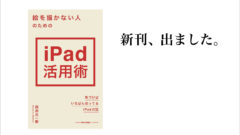
この記事を読んで「もっとiPadを活用したい」と思ったなら、拙著『絵を描かない人のためのiPad活用術 気づけばいちばん使ってるiPadの話』を読んでみてください。
内容の一部は以下のような感じです。
- 一日の流れに沿った具体的な活用例
- 純正アプリを使いこなす方法
- 仕事での実践的な使い方
- iPadで本を書く執筆フロー
Apple Pencilを持っていない方、絵を描かないけどiPadを使いこなしたい方にこそ読んでほしい一冊です。
Kindle Unlimitedの対象作品ですので、ご利用中の方は追加料金なしでお読みいただけます。