
好きな音楽を聴きながら、ジョギングやウォーキングをすると快適です。
ただiPhoneを持って出かけると、邪魔に感じます。Apple Watchだけで音楽を聴けるなら、それに越したことはありません。
もちろん、Apple Watchだけでも音楽を聴けます。セルラーモデルだけでなく、GPSモデルも可能です。
この記事では「iPhoneなし・Apple Watchだけ」で音楽を聴く方法を、Apple Musicを中心に解説します。
iPhoneなしApple Watchだけで音楽を聴くには?
Apple Watchには、以下2つのモデルがあります。モデルによって、Apple Watch単体での音楽の聴き方に違いがあります。
- セルラーモデル
- GPSモデル
まずはそれぞれのモデルでの、音楽の聴き方を解説します。
セルラーモデルでの聴き方
セルラーモデルは、Apple Watch単体でモバイル回線につながります。そのため、Apple Watchだけで音楽のストリーミング再生が可能です。
対応しているストリーミングは、以下の通り。
- Apple Music

- Spotify(有料プラン)
- Amazon Music Unlimited
- AWA
もちろんストリーミングだけでなく、音楽のダウンロードも可能です。GPSモデルに比べ、より自由に音楽を楽しめます。
Apple WatchのセルラーモデルとGPSモデルの違いは、以下の記事にまとめています。
>> Apple WatchセルラーとGPSモデルの比較【違いとメリット】
GPSモデルでの聴き方
一方、GPSモデルの場合、Apple Watchだけで音楽を聴くなら、聴きたい曲をApple Watchへダウンロードする必要があります。
ダウンロード可能な音楽サービスは、以下の通りです。
- Apple Music
- Spotify(有料プラン)
- Amazon Music Unlimited
Apple Musicのダウンロード方法
ここからは、Apple Musicのダウンロード方法の解説です。
Apple Musicに登録していない方は、無料体験から始めてみてください。学生プランは月額580円とお得です。
ちなみにダウンロードは、曲単位ではできません。アルバム・プレイリスト単位になります。
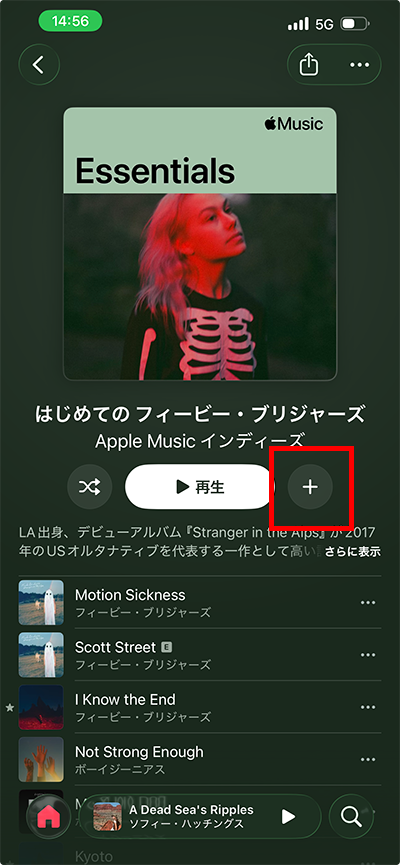
最初にApple Musicを起動し、Apple Watchへダウンロードしたいアルバムやプレイリストを選択。「+」をタップしてライブラリへ追加します。
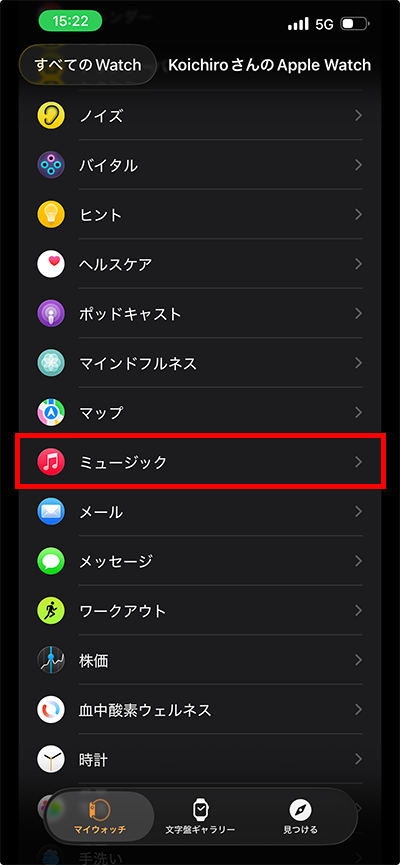
ライブラリに追加したらiPhoneのWatchアプリを起動し、トップ画面をスクロールして「ミュージック」をタップ。
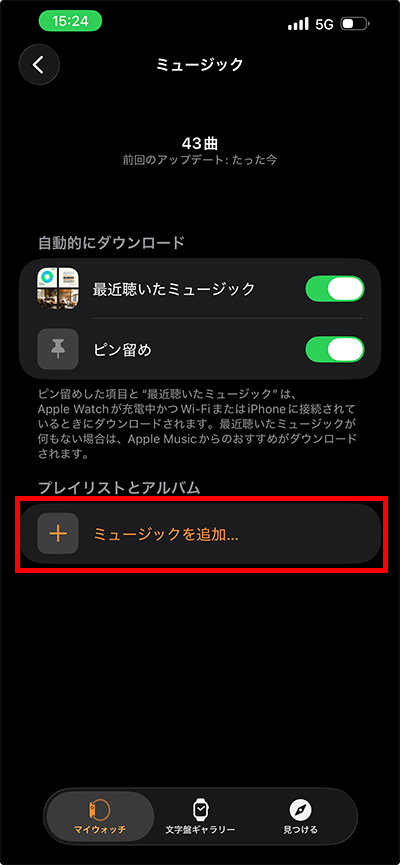
次画面の「ミュージックを追加…」をタップ。
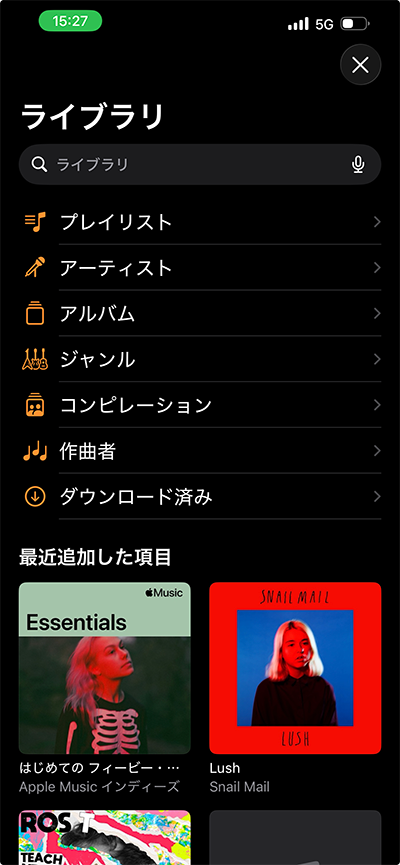
ライブラリ画面が表示されるので、ダウンロードしたい項目をタップ。ここでは先ほどライブラリに追加した「プレイリスト」をタップします。
先ほど追加したプレイリストをタップ。
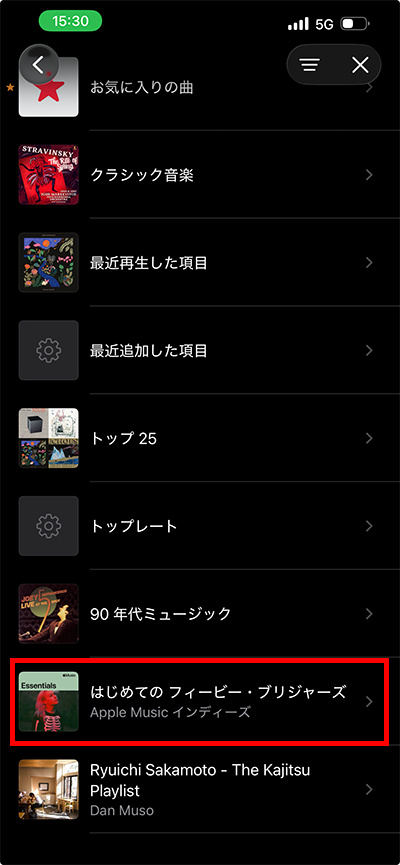
右上のプラスボタンをタップ。
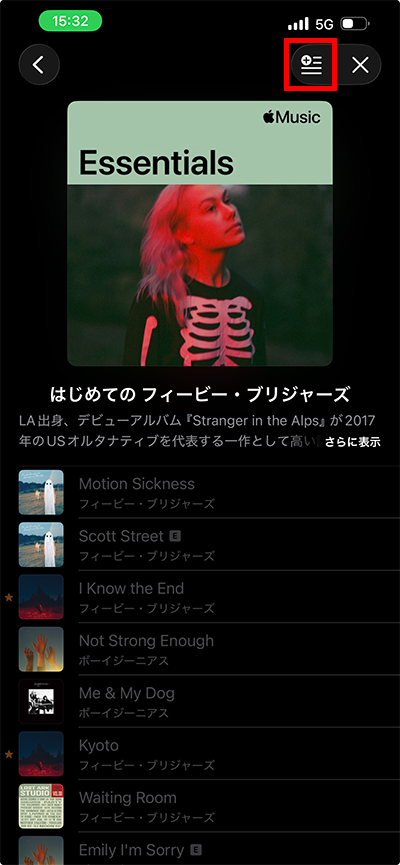
以上でApple Watchに、指定したアルバムやプレイリストがダウンロードされます。
追加したプレイリスト・アルバムの削除
Apple Watchにアルバムやプレイリストをダウンロードすると、容量を使います。そのため容量がいっぱいになれば、削除する必要が出てきます。
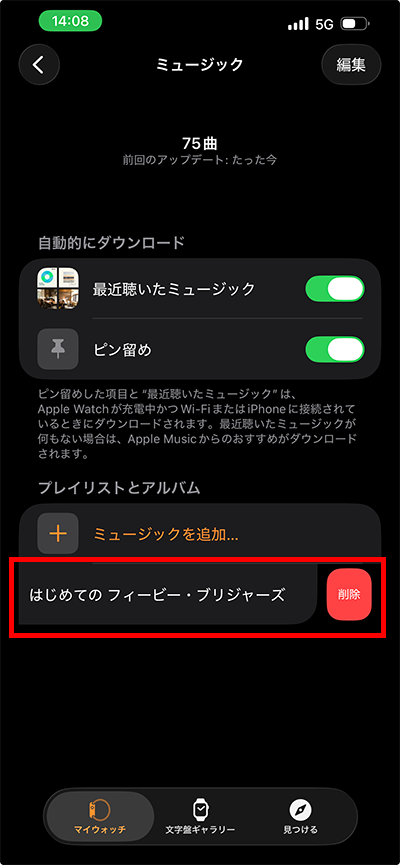
削除はiPhoneのWatchアプリから行います。Watchアプリのミュージックを開き、削除したいアルバムを左にスライドします。
すると削除のボタンが現れるので、タップすればダウンロードしたアルバムは削除されます。
ブルートゥース・イヤホンをペアリング
Apple Watchにはイヤホンジャックがありません。そのためダウンロードした曲を聴くには、ブルートゥース・イヤホンが必要です。
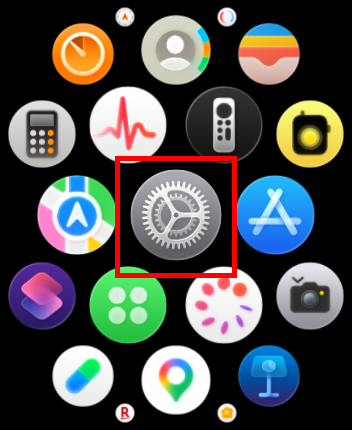
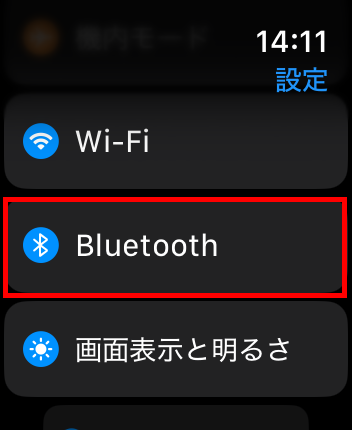
Apple Watchとブルートゥース・イヤホンをペアリングするには、まずApple Watchの設定アプリ(歯車アイコン)をタップします。
スクロールして、「Bluetooth」をタップ。
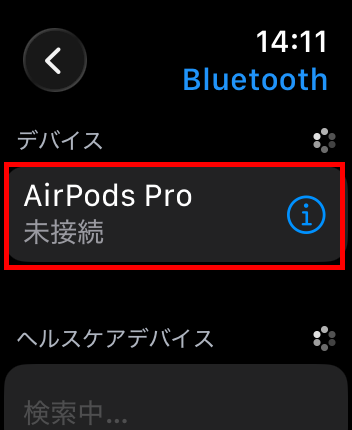
ペアリング済みのイヤホンが表示されるので、タップして接続します。
ダウンロードした曲の再生方法
ブルートゥース・イヤホンのペアリングが終わったら、曲を聴いてみましょう。
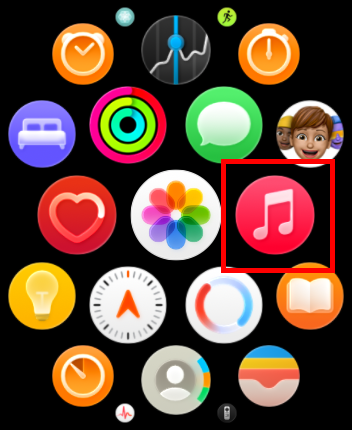
Apple WatchのApple Musicアプリをタップします。
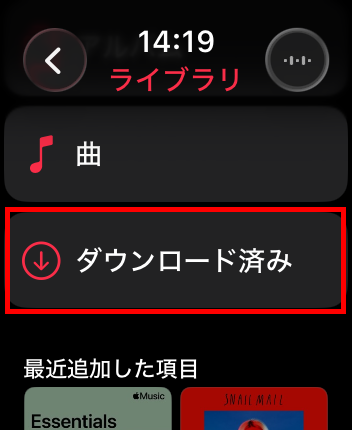
「ライブラリ > ダウンロード済み」と進みます。
「プレイリスト」「アーティスト」「アルバム」のいずれかを選択し、聴きたいものを探します。
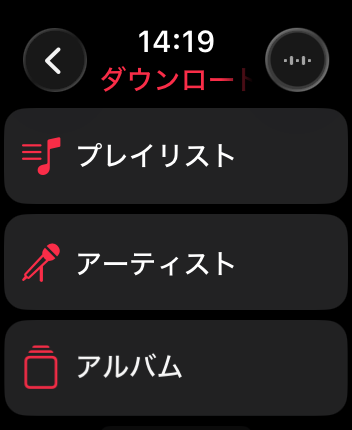
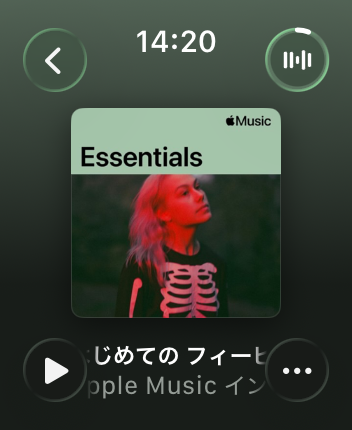
プレイボタンを押せば、再生がスタートします。
Apple Watchの容量の確認方法
Apple Watchの容量の範囲内であれば、何曲でもダウンロードできます。
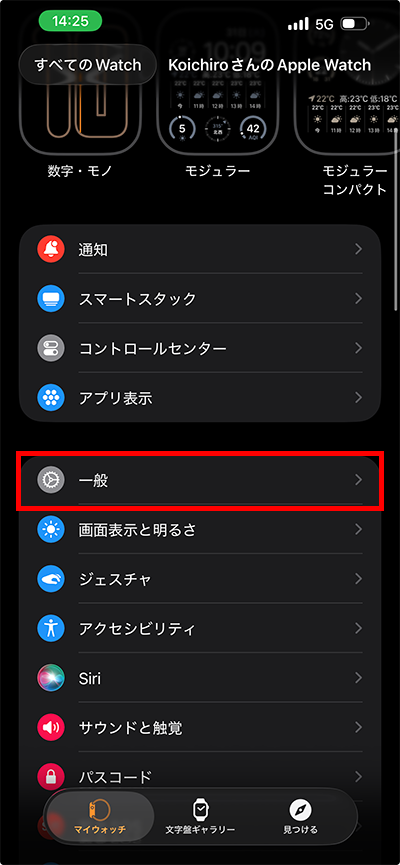
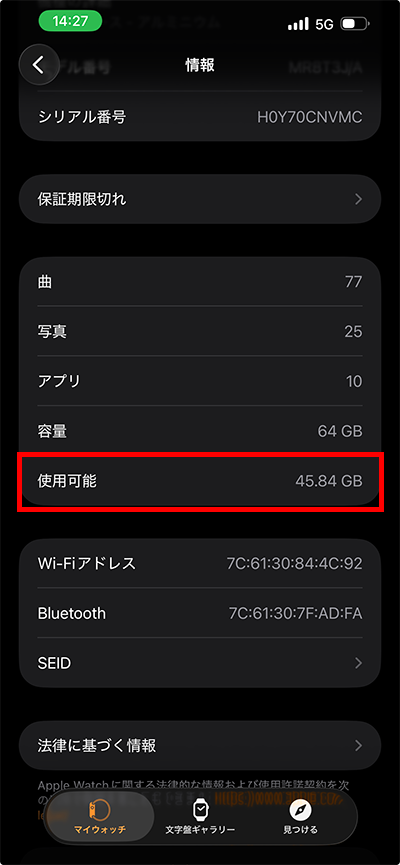
Apple Watchの容量は、iPhoneのWatchアプリから確認できます。Watchアプリを起動し、「一般」をタップ。
次画面の「情報」をタップ。
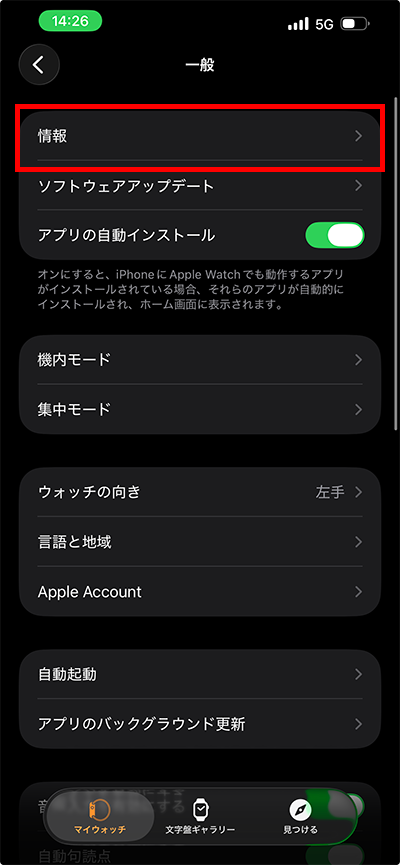
「使用可能」に表示されているギガ数が、Apple Watchの残容量です。
ぼくがApple Musicを使う理由
ぼくは以前、SpotifyやAmazon Music Unlimitedも使っていました。
ただiCloud+(50GB)を使うことにしたため、4サービスで月額1,200円とコスパの良いApple Oneに登録しました。
セットに入っているApple Musicを使ってみたところ、高音質な上にiPhoneやApple Watchと親和性が高くて使いやすい。
以来、音楽のサブスクはApple Musicのみにしています。
音楽サブスクとiCloud+(50GB)を合わせて使うなら、さらにApple ArcadeとApple TVもついてくる月額1,200円のApple Oneがお得です。
ジョギングにはスポーツバンドとAirPodsを
Apple Watchだけで音楽を聴くことは、特にジョギングをやっているときに便利に感じます。
Apple Watchは、バンドの付け替えを簡単にできるのも魅力です。普段、デザイン重視のバンドを付けているなら、スポーツタイプにすると防水仕様かつ着け心地も良いのでおすすめ。
ジョギング前にバンドを着け替えることが意識を切り替えるスイッチになって、ジョギングのモチベーションもアップします。

Apple Watchと相性の良いイヤホンといえば、何といっても同じAppleのAirPodsです。
特にAirPods Proはイヤーピースがカナル型で取れにくいので、ジョギングにも適しています。

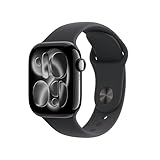
しばらくApple Watchを更新していない場合は、最新版も検討してみてください。
Series11は高血圧の兆候を検知したり、耐擦傷性能が向上したディスプレイを搭載するなどさらに進化しています。
まとめ
以上、Apple Watchだけで音楽を楽しむ方法の解説でした。
セルラーモデルはストリーミングとダウンロードが可能、GPSモデルはダウンロードのみ再生可能です。
GPSモデルへのダウンロードは、Apple Music・Spotify・Amazon Music Unlimitedで可能ですが、最も使いやすいのはやはりApple Musicです。
Apple Watchに好きな音楽を入れて、iPhoneなし・手ぶらで楽しんでください。