
予定を入れているのに、うっかり忘れてしまったり時間に追われたりしていませんか。
iPhoneカレンダーにはそういった悩みを解決してくれる機能が揃っています。
この記事では、特に使いこなしてほしい3つの機能を紹介します。
【2026年3月更新】iOS 26.3の最新情報に対応しました。
iPhoneカレンダーを効果的に使う機能3選
デジタルカレンダーに予定を入れる際、以下3つの機能を利用するとスケジューリングや進行がやりやすくなります。ぜひ活用してみてください。
1. 通知
iPhoneのカレンダーは、通知を設定できます。設定しておくと、予定を忘れる頻度を減らせます。
通知してくれる時間帯は、予定を入れるごとに設定できます。ただその都度、登録するのは面倒なので、自動設定にしておきましょう。
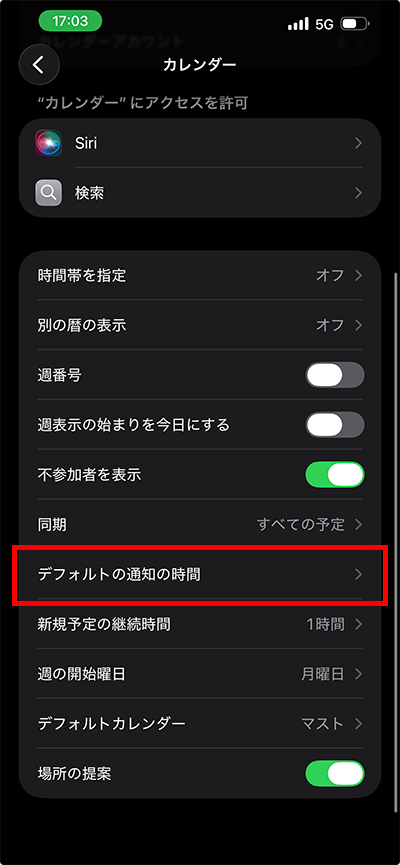
iPhoneの設定アプリからカレンダーを開き、「デフォルトの通知の時間」をタップ。
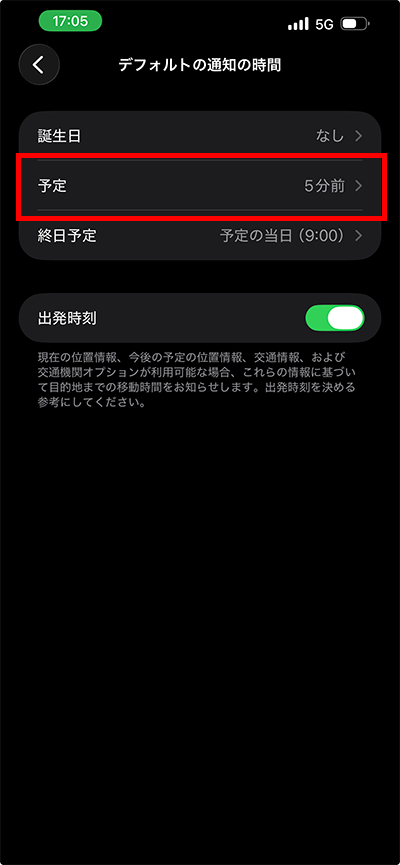
「予定」をタップ。
通知の時間を設定します。おすすめは「5分前」です。
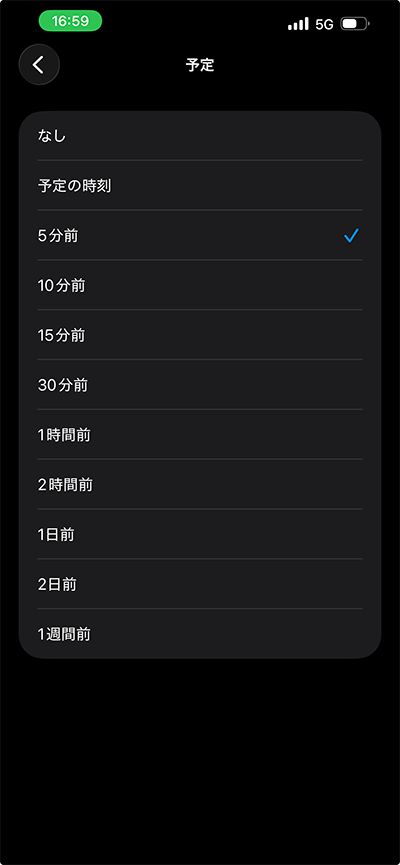
これで予定の5分前になれば、iPhoneやペアリングしているApple Watchから通知が届きます。
通知をわずらわしく感じてオフにする人もいると思いますが、カレンダーはオンにしておくのをお勧めします。通知のメリットを以下の記事にまとめています。
>> 【iPhoneカレンダー】通知を使って生活のリズムを作る
2. 色分け
入力する予定は、色分けできます。
予定を「仕事」「プライベート」などに色分けして設定すれば、「仕事ばかりになっていないか」「プライベートの時間も取れているか」とバランスを視覚的にチェックできます。
他にも例えば試験などで勉強するなら、その項目だけを別の色にしておきます。すると毎日の勉強時間を把握できて、ペースを掴むのに役立ちます。
色分けの項目を作成
色分けの設定をする前に、色分けの項目を作成します。カレンダーアプリを開いて、右下のカレンダーアイコンをタップ。
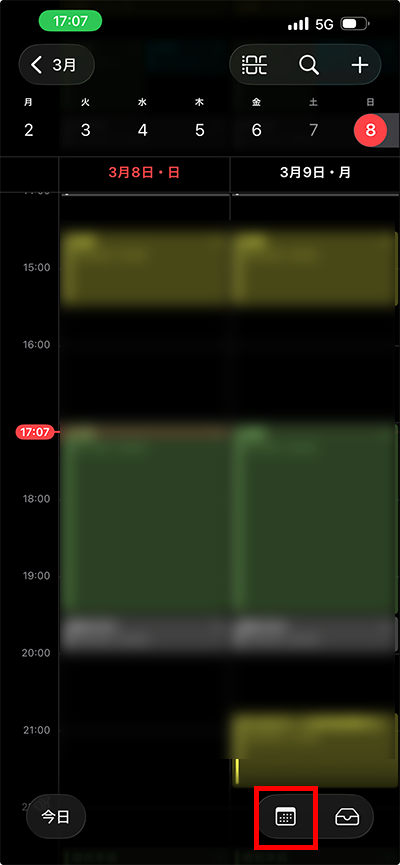
次画面の一番下の「カレンダーを追加」をタップして、表示されたメニューの「カレンダーを追加」をタップ。
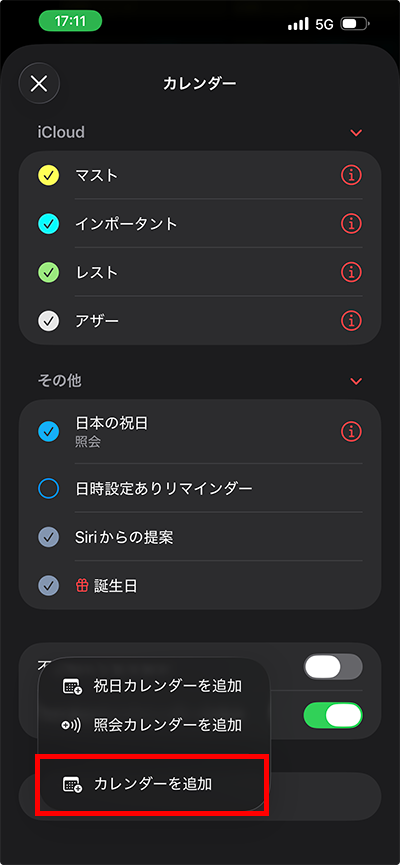
「カレンダーの名前」に項目名を入力し、「カラー」で色を選んで、右上の「✔︎」をタップします。
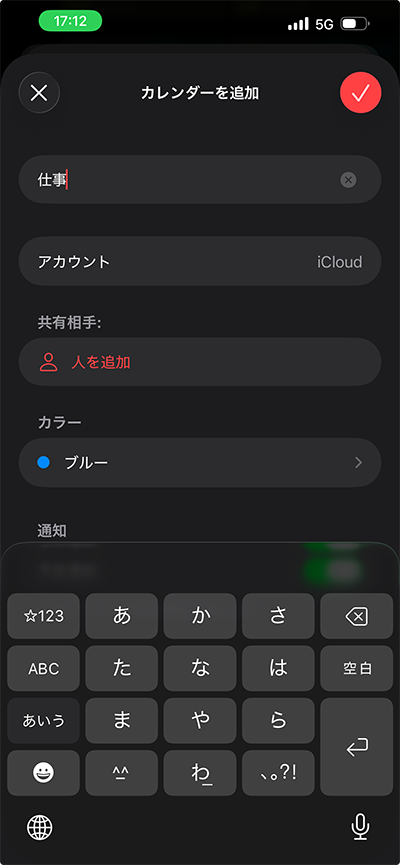
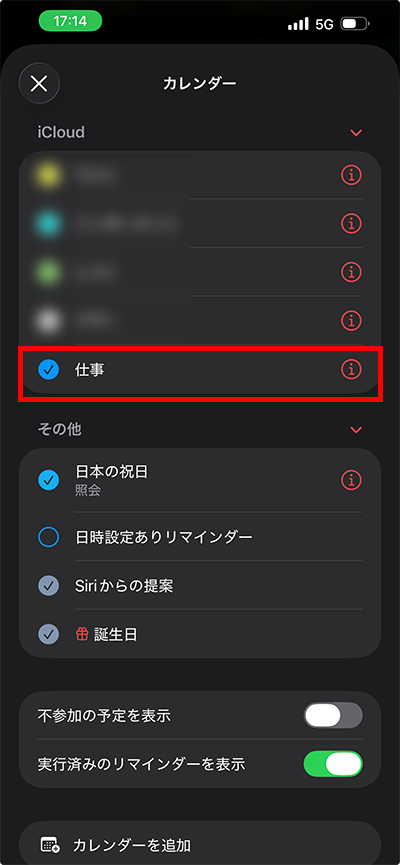
これでカレンダーの新しい色分けの項目が追加されました。
予定の入力時に色分けをする
新しい予定を入れる際、作成した色分けを設定します。
タイトルを入力したら、同じ画面内の「カレンダー」をタップ。適した色分けの項目を選択して、右上の「✔︎」をタップします。
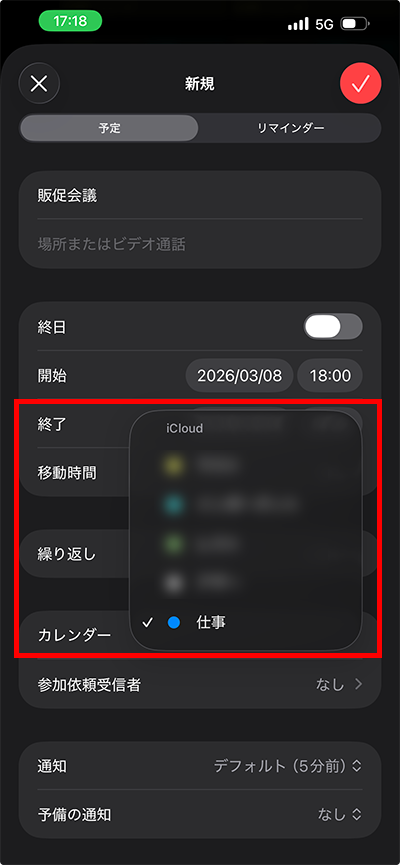
指定した色のついた状態で、新しい予定が表示されました。
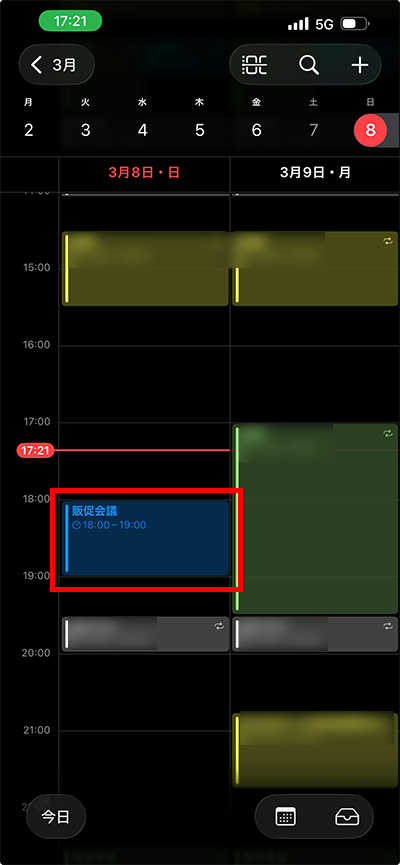
3. 繰り返し
日々の行動は、ほとんどが習慣でできています。そのため同じ予定をその都度、入力するより、繰り返し機能を使った方が楽です。
やり方は予定を入力する画面で、「繰り返し」をタップ。すると、繰り返す間隔の項目が出てきます。
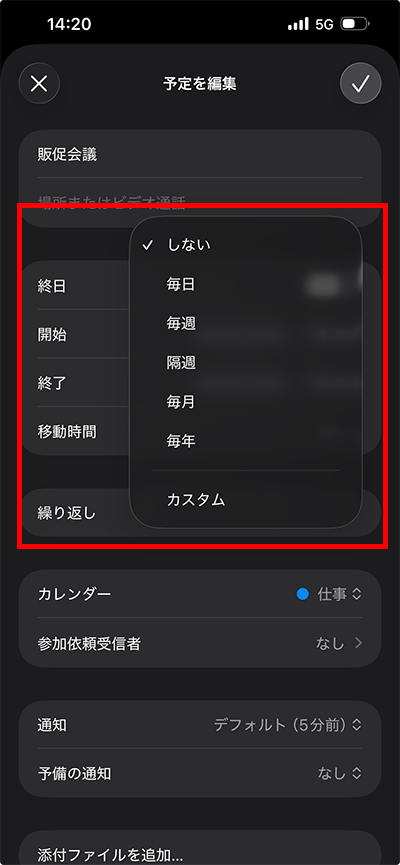
毎日やることなら「毎日」を、毎週やっていることなら「毎週」を選択します。「2日おき」や「毎月第2火曜日」など細かく設定する場合は、「カスタム」を選択してください。
設定しておけば、指定した間隔で自動的に予定が入ります。通知や色分けも忘れずに設定しておきましょう。
週の頭に「流れ」だけ決めて、スムーズに予定を組む
予定を組む際のポイントの一つは、「週の頭にざっくりと流れだけ決める」です。
予定をスムーズに組めて、やりたいことをできる可能性が高まります。毎日の充実感もアップ。意識してみてください。
>> 【iPhoneカレンダー】週の始めに「流れ」だけ決めるとうまく回る
Kindleを読んで、毎日の予定をデザイン
この記事で紹介した機能の使い方をさらに深掘りして、iPhoneカレンダーで自分の時間を取り戻す方法をKindleにまとめています。
使い方だけでなく「やりたいことを実現する」ための活用法も解説しています。
iPhoneカレンダーをもっと使いこなしたい人は、読んでみてください。