iPhoneの純正メモは初期設定のままでも、支障なく使えます。ただメモの初期設定から少し変更させると、さらに使い勝手が良くなります。
メモは毎日使うアプリです。使いやすく、設定を変えておきましょう。
この記事では、iPhoneメモの4つのおすすめ設定を紹介します。
【2026年3月更新】iOS 26.3の最新情報に対応しました。
iPhone純正メモの便利な設定を4つ
では早速、やっておきたい設定を解説します。以下4つがあります。
1. iCloudの設定
複数のアップル製品を使っているなら、メモをiCloudで同期すると良いです。同じApple IDでログインしていれば、どのアップル製品からでも最新のメモを更新できます。
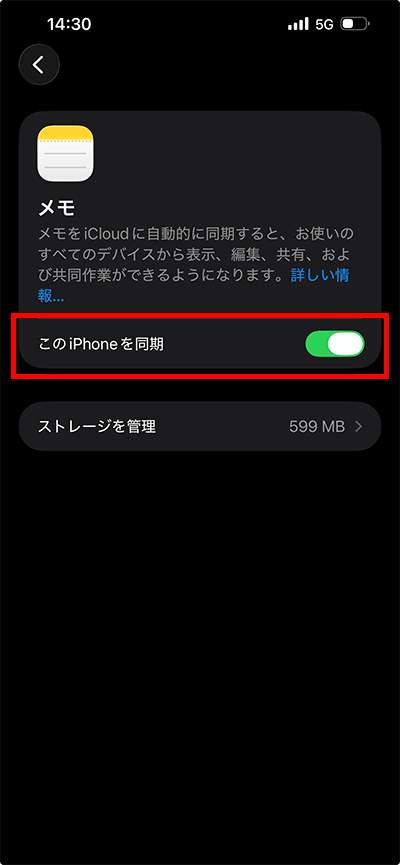
メモのiCloudは初期設定でオンになっていますが、同期されないようなら確認してみてください。
やり方はiPhoneの設定アプリをタップし、画面上部の自分のアカウント名をタップします。
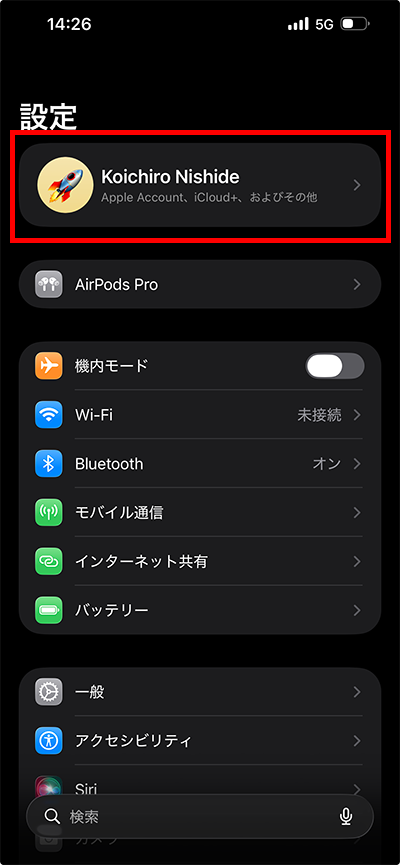
次画面の「iCloud」をタップ。
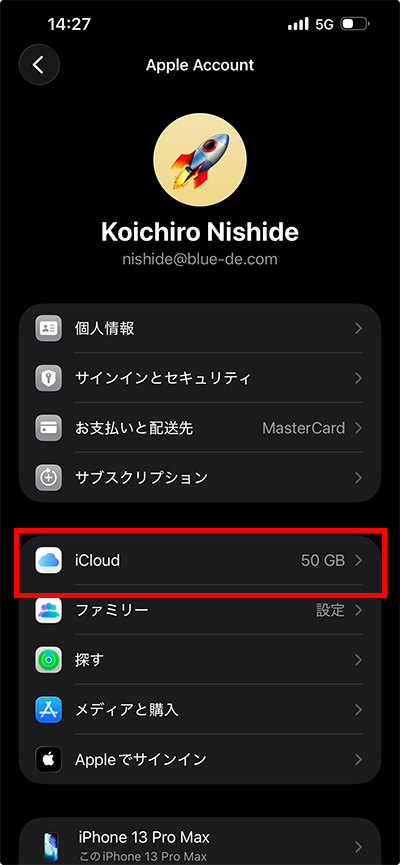
「iCloudに保存済み」の「メモ」をタップ。
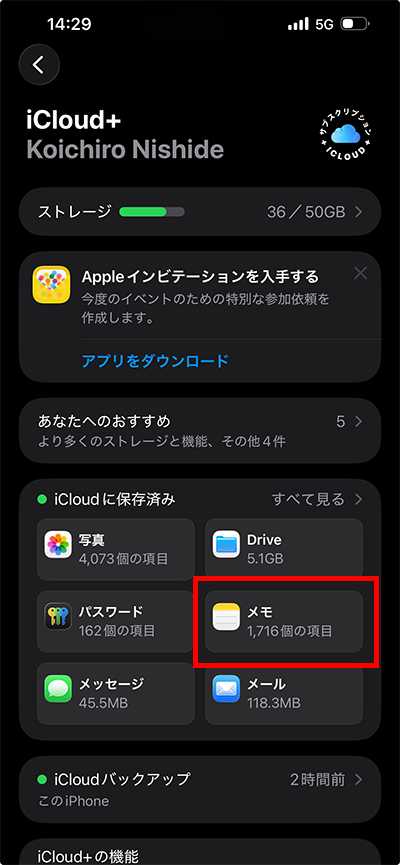
「このiPhoneを同期」をオンにします。
「iCloudの容量がすぐいっぱいになる」という人は、50GBプランにするとかなり解決します。実際のメリットはこちらの記事でまとめています。
>> iCloudの容量不足を解決!50GBのメリットと料金【Apple Oneが断然お得】
2. コントロールセンターにメモを設置
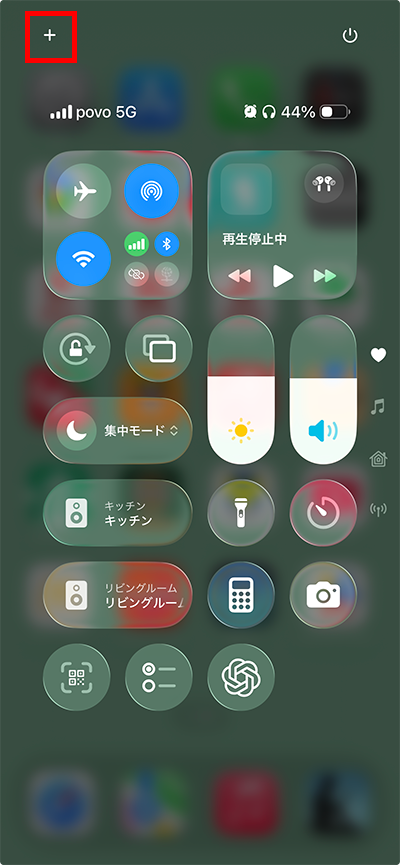
コントロールセンターは、iPhoneの画面右上を下にスワイプすると出てくる補助メニューです。ここにメモアプリを設置すると、どの画面からも呼び出せて楽になります。
やり方はコントロールセンターを表示して、左上の「+」をタップ。
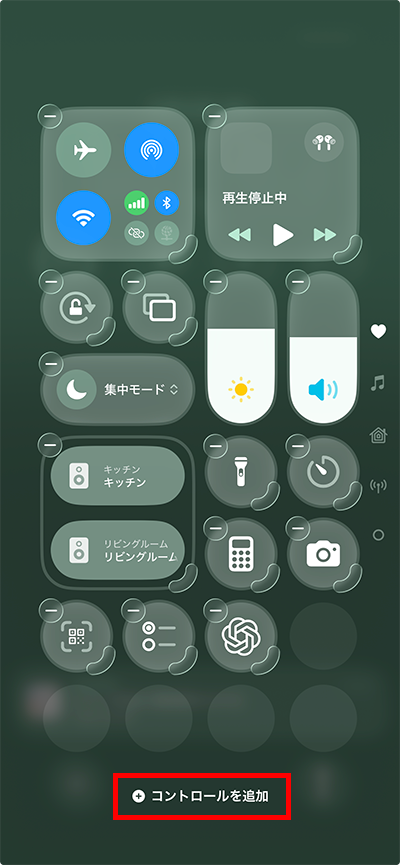
画面下の「コントロールを追加」をタップ。
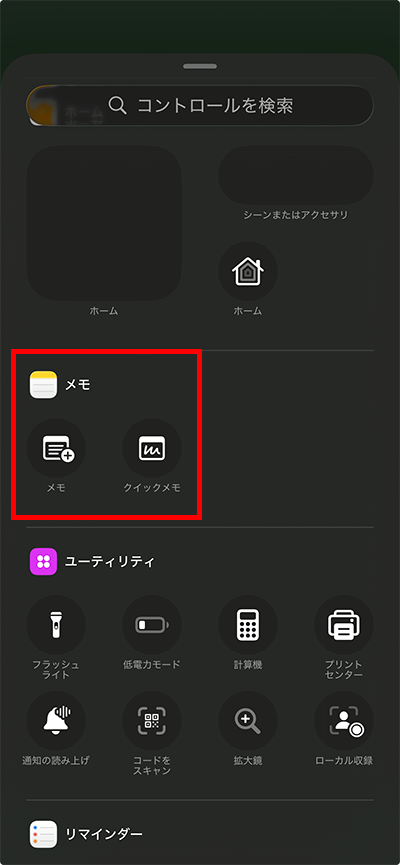
「メモ」もしくは「クイックメモ」を選択します。
「クイックメモとメモでは、どんな違いがあるのか」と疑問を持つかもしれません。以下の記事で詳しく解説しています。
>> iPhoneの「クイックメモ」と「メモ」の違いと使い方を解説
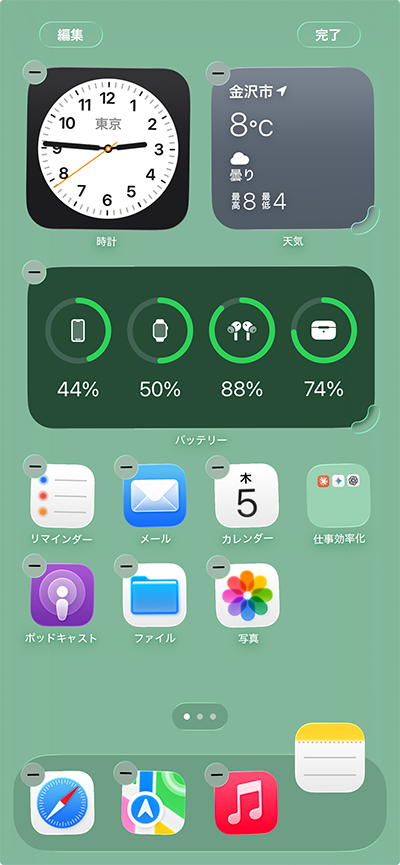
3. ドックへメモアイコンを設置
iPhoneのホーム画面の下には4つのアイコンを置けます。ここは「ドック」と呼ばれ、スワイプしてもその4つは固定表示されます。
ここにメモを入れておくと、どの画面からも起動できて便利です。
やり方はメモアプリのアイコンを長押しし、ドックへドラッグします。
4. メモの1行目を本文にする
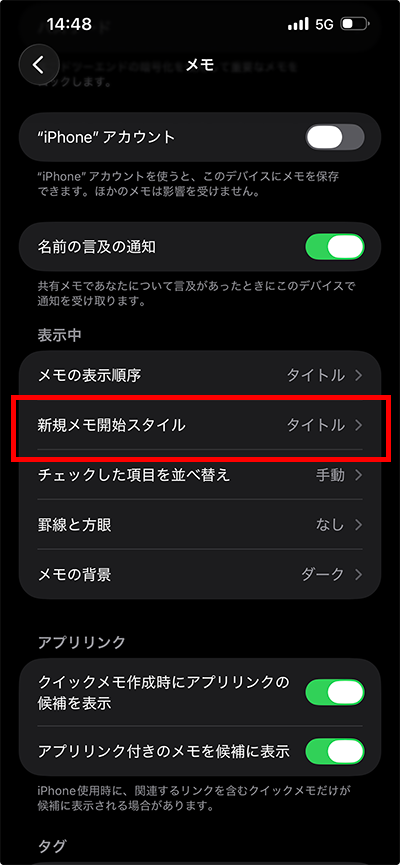
書いたメモの一行目は、初期設定でタイトル(大きな文字)になっています。書き始めからすぐ本文を書きたい場合は、設定で変更が可能です。
設定アプリの「メモ」から、「新規メモ開始スタイル」をタップ。
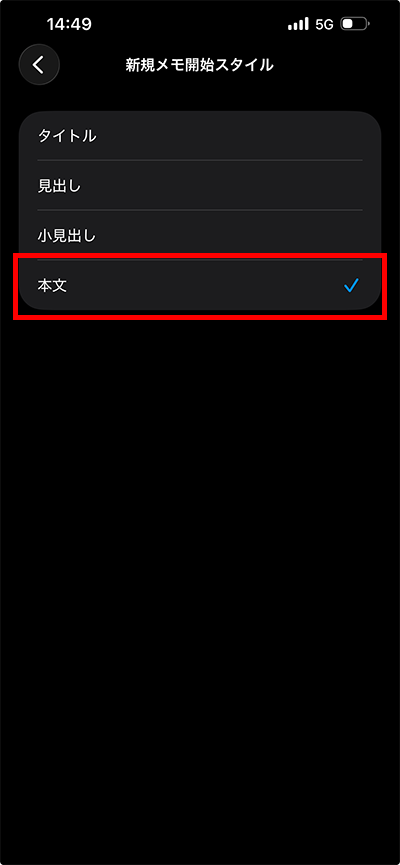
「本文」を選ぶと、1行目から本文でスタートできます。
Kindleでもっとメモを便利に快適に!
ぼくはiPhoneのメモアプリが大好きで、1日に何度も書き込んだり見返したりして活用しています。
そんなメモアプリの「基本・応用の操作方法」や「使い方の提案」を、Kindleにまとめました。
メモアプリは使い込めば使い込むほど、生活が快適になります。ぜひ読んでみてください。iOS 26に対応済みです。
新規は1ヶ月無料体験できる、Kindle Unlimitedの対象作品となっています。