iPhoneを使い始めたひとは、一度はApple純正のメモアプリを開くと思います。
iPhoneの純正メモは、シンプルで書きやすく、実は機能も豊富です。メモアプリはたくさんありますが、十分にメインとして使えます。
この記事では、iPhoneメモの基本的な使い方を解説します。
【2026年3月更新】iOS 26.3の最新情報に対応しました。
初心者向け・iPhoneメモの基本的な使い方
早速、基本的な使い方の解説です。全部で7つあります。
より便利に使う方法は、以下の記事に詳しく書いています。基本操作をマスターしたら、もっと便利に使いこなす方法を読んでみてください。
>> iPhone純正メモを使いこなすオススメ便利な機能6選
1. メモの背景の色の設定
iPhoneのメモは、使っているiPhoneの設定によって背景色が変化します。
通常の状態は「白」です。ダークモードを使っていると「黒」になります。
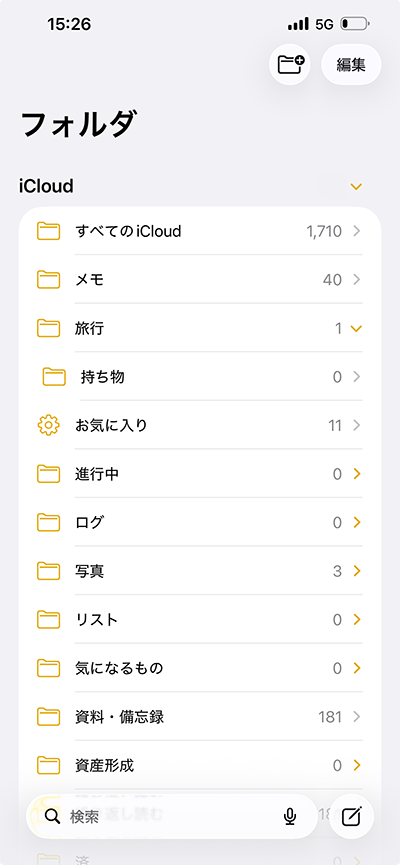
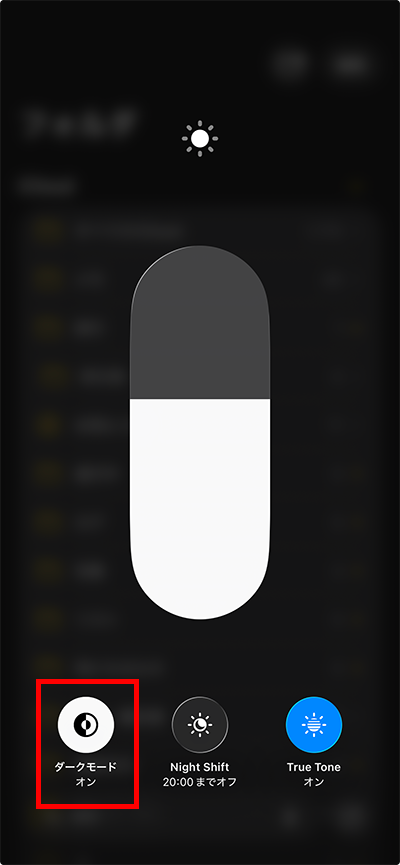
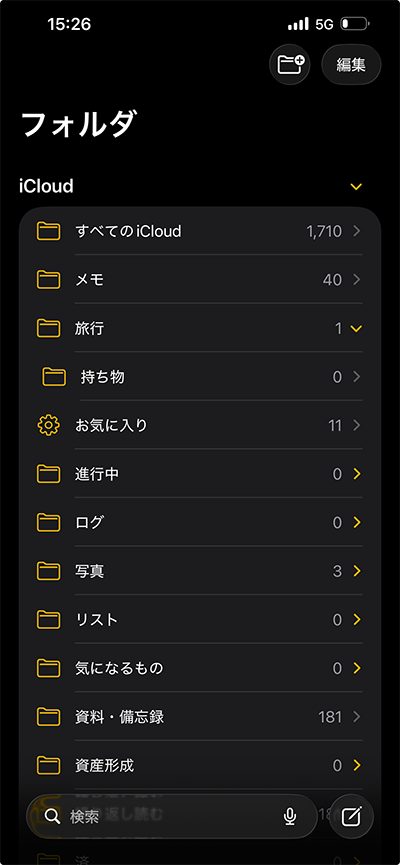
ダークモードでも背景を白にする
「ダークモードでもメモの背景は白にしたい」といった場合は、ダークモードの状態で設定の「メモ」を開き「メモの背景」をタップします。
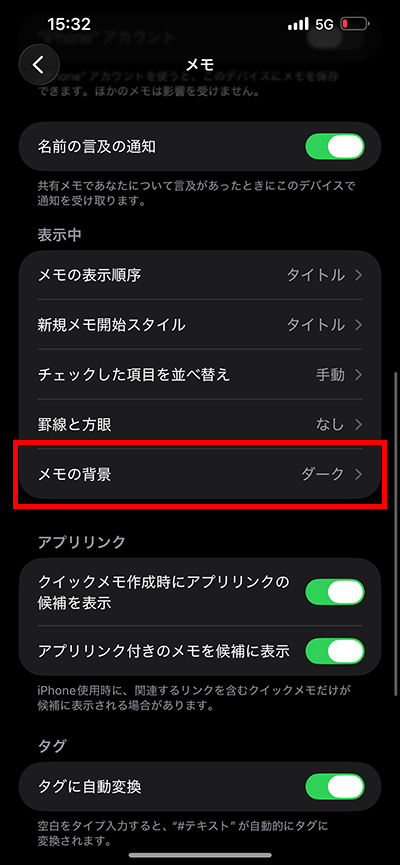
「ライト」を選ぶと、ダークモードでもメモの背景が白になります。
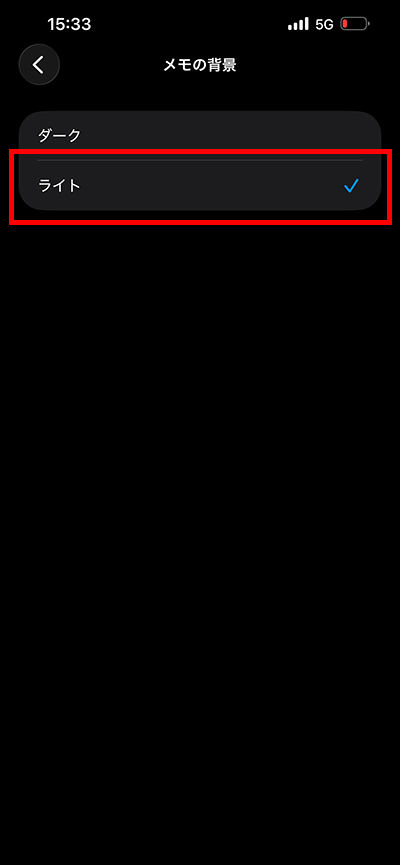
ちなみにその逆、「ダークモードオフでメモの背景のみ黒」はできません。
個別のメモの背景を白にする
ダークモード使用中にメモの背景を白くするのは、個別のメモでも可能です。
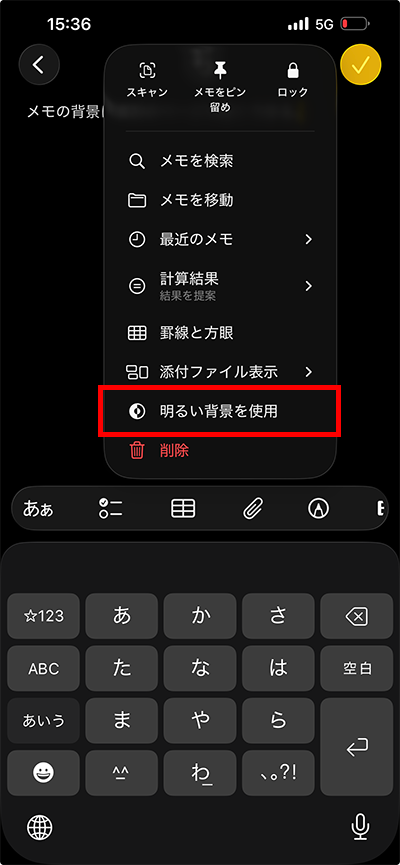
背景を白くしたいメモの画面を開き右上の「…」をタップし、「明るい背景を使用」をタップします。
2. 文字の大きさを変える
iPhoneのメモは、本文のみのサイズを変えられません。もし文字が小さくて見づらいと感じたら、iPhoneのシステムの文字を大きくすればメモ全体の文字を大きくなります。
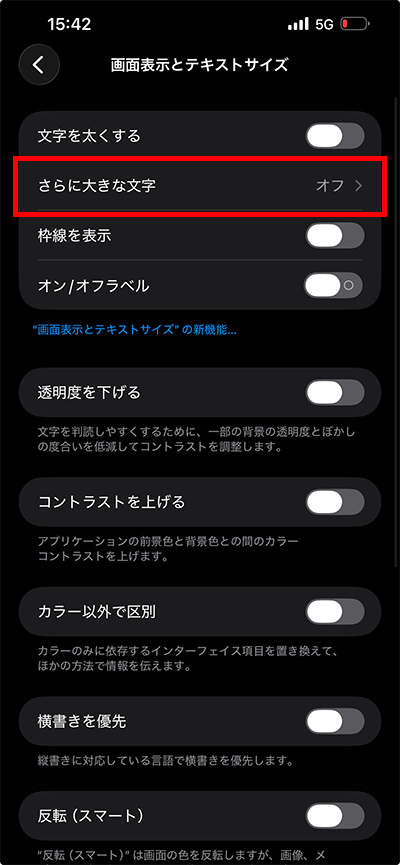
システムの文字を大きくしたいときは、設定の「アクセシビリティ」の「画面表示とテキストサイズ」をタップ。
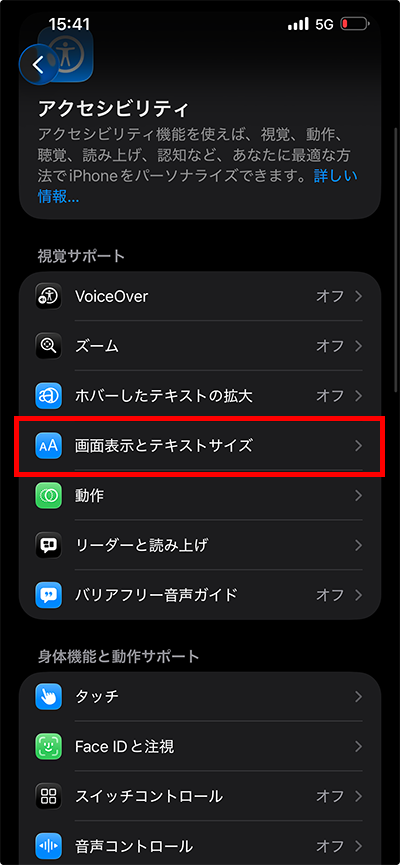
「さらに大きな文字」をタップ。
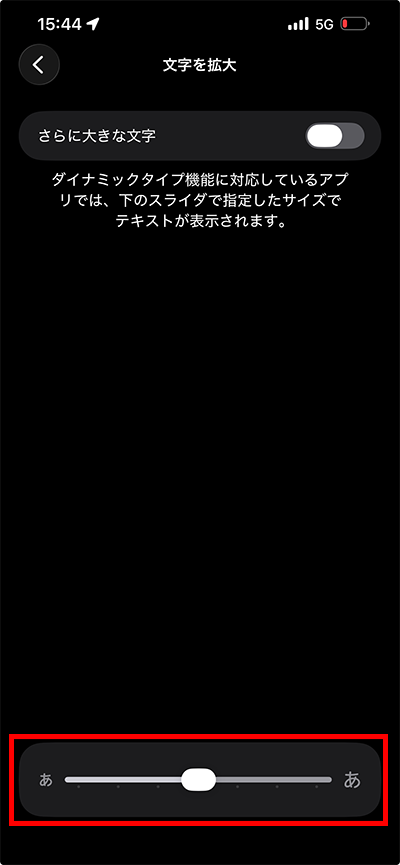
下のスライダーを右にずらすと文字が大きく、左にずらすと文字が小さくなります。
3. 編集時のカーソルの移動方法
書いたメモを編集するには、タップしてカーソルが置きキーボードで修正します。
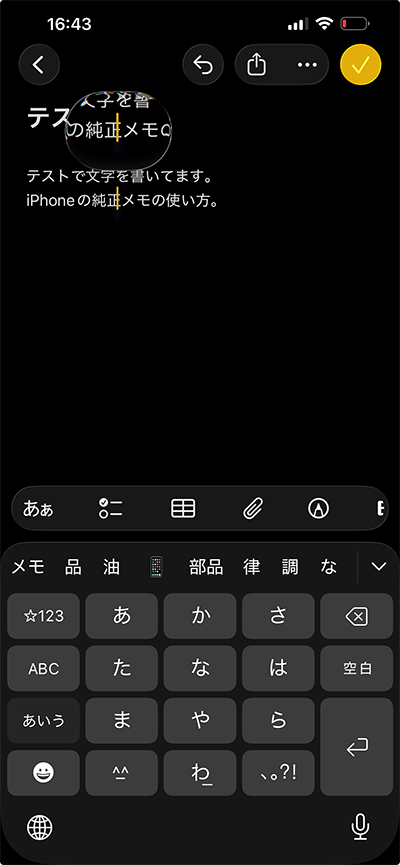
その際、カーソルをスムーズに移動するには、テキスト上で長押しして指を置きたい場所へ滑らせます。
操作中は指で文字が見えなくなりますが、指先の上に丸い拡大表示が現れカーソル位置を確認できます。
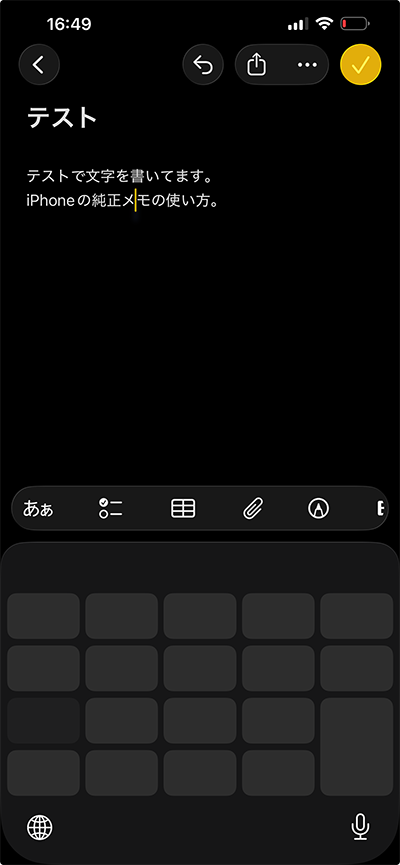
もしくはキーボードの「空白」を長押しすると、キーボードの文字が消えて画面全体がトラックパッドに代わります。
長押しした指を離さず画面上を滑らせることで、カーソルを自由に移動できます。
新規メモの一行目をタイトル以外にする
新規メモを書く際、初期設定では1行目が自動的にタイトルになります。改行すると、2行目から本文を記載できます。
1行目をタイトルにしたくない場合は、「設定」の「メモ」の「新規メモ開始スタイル」で変更できます。
詳しいやり方は、以下の記事に書いてあります。
>> iPhone純正メモを使う前に、やっておきたい便利な4つの設定
4. 削除したメモを復元する
削除したメモは30日間は保存されており、その期間であれば復元できます。
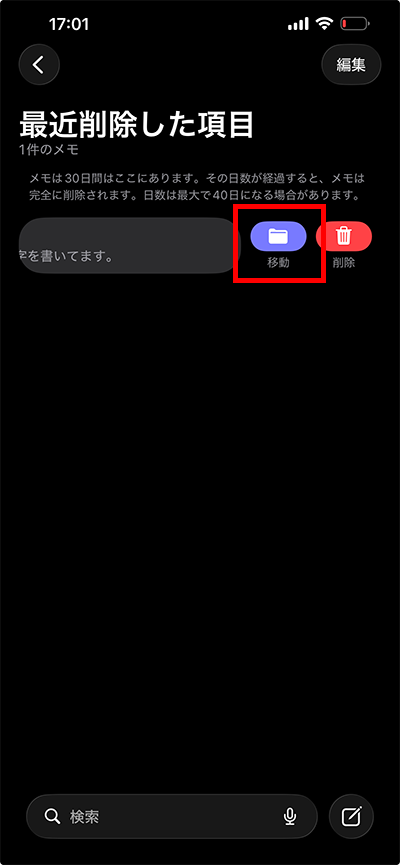
メモのトップ画面から「最近削除した項目」をタップして、復元したいメモを左へスワイプ。表示された「移動」をタップして、移動させたい場所をタップします。
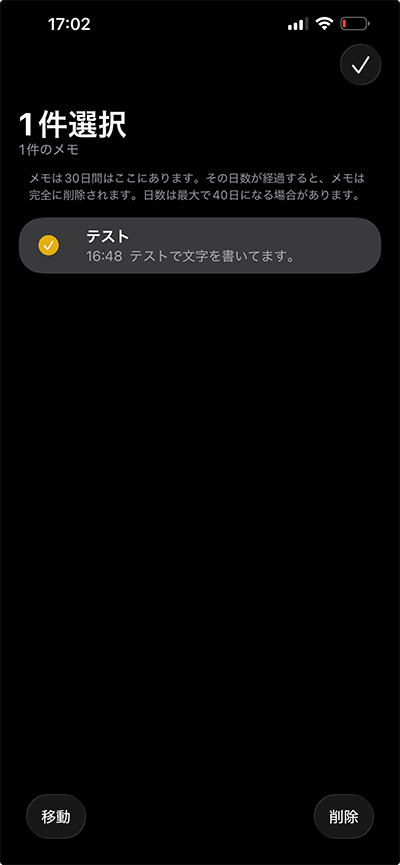
復元したいメモが複数ある場合は右上の「編集」をタップしてメモを選び、左下の「移動」をタップして一度に復元させた方が早いです。
5. メモに画像を添付する
メモには画像を添付できます。画面下にあるクリップアイコンをタップして、「写真またはビデオを撮る」か「写真またはビデオを選択」をタップします。
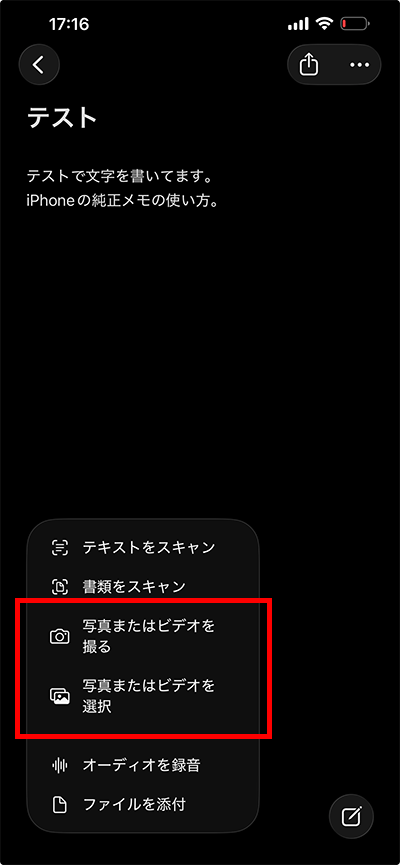
「写真またはビデオを撮る」をタップすると、カメラアプリが起動します。「写真またはビデオを選択」をタップすると、写真アプリが起動します。
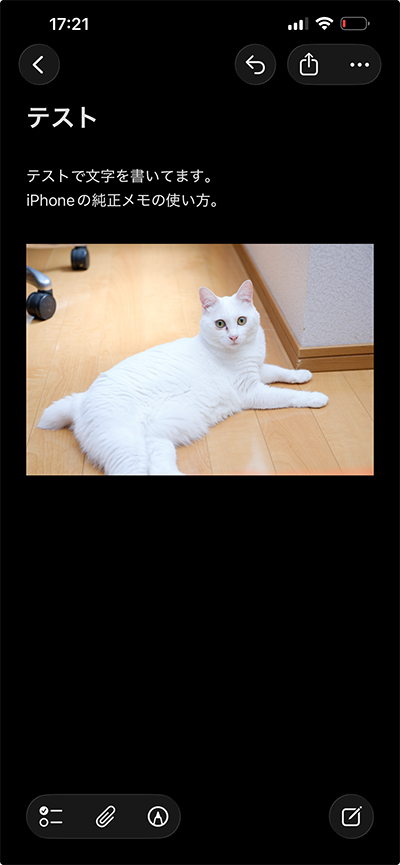
カメラアプリで撮影するか写真アプリで選択すると、画像や映像がメモに添付されます。
画像の削除
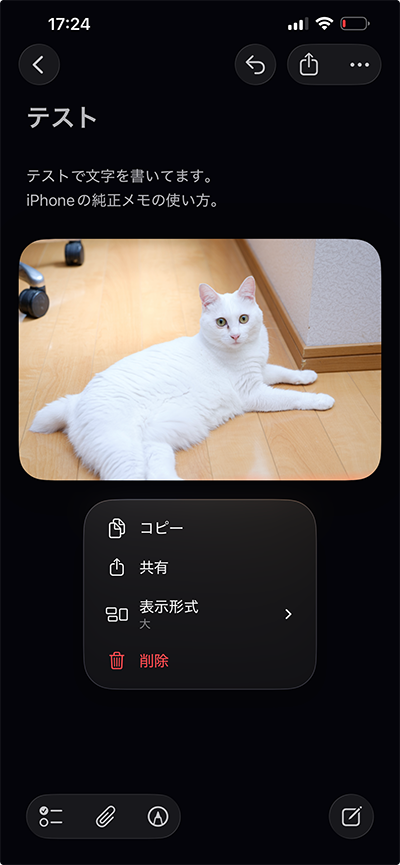
画像を削除するときは文字を消すときと同じように、画像の直後にカーソルを置いてバックスペースキーをタップ。
もしくは画像を長押しして、「削除」をタップします。
6. メモを検索して見つけ出す
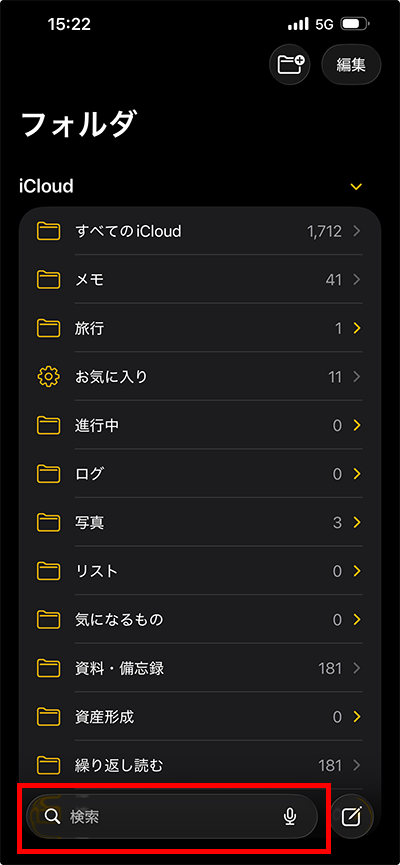
メモが増えてくると、埋もれて見つけられなくなってきます。そんなときは検索を使うと一発で表示できます。
メモのトップ画面やフォルダを開いた画面の下に、「検索」の入力欄があります。メモを探すときは、タイトルや本文に含まれているキーワードを入力してください。
7. 特定のメモを上部に固定
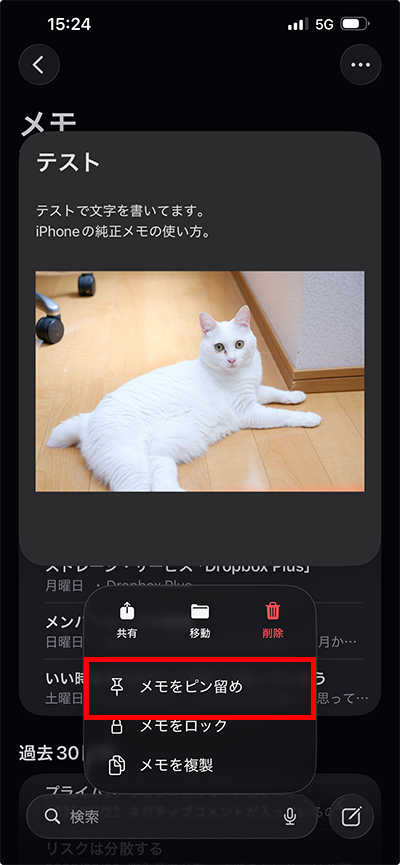
よく使うメモを、検索でいちいち探すのは面倒ですね。そんなときは、フォルダ内で固定表示しておくとよいです。
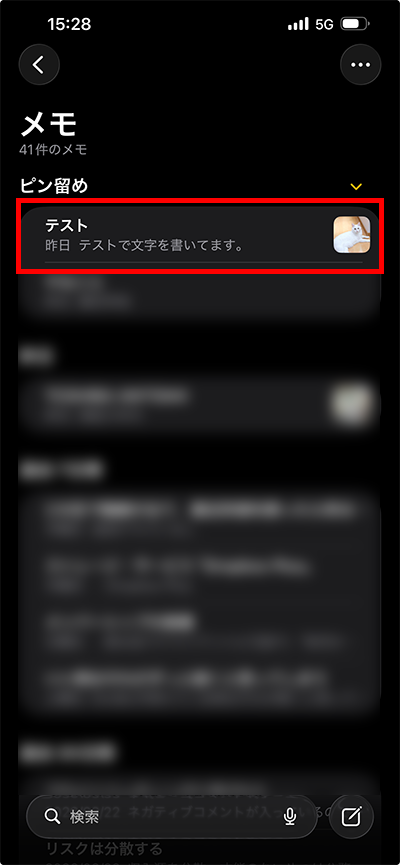
フォルダを開いて一覧からメモを長押しすると、メニューが展開します。その中の、「メモをピン留め」をタップします。
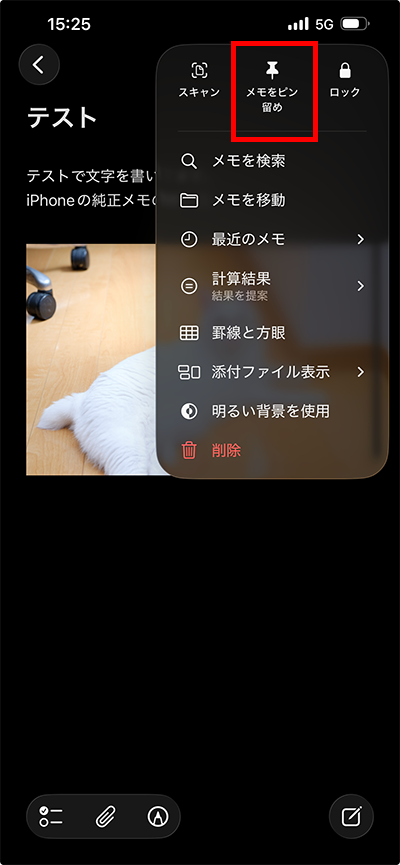
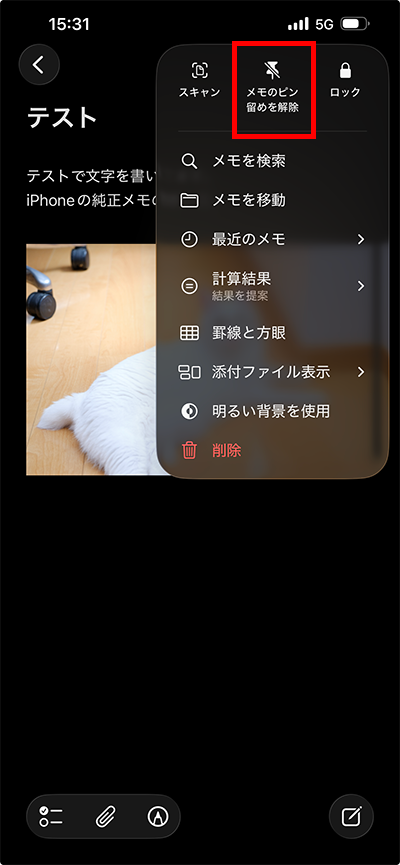
メモを開いている状態の場合は右上の「⋯」をタップして、展開したメニュー上の「メモをピン留め」をタップ。
フォルダ内の上部にある「ピン留め」に固定されました。
固定を解除するには、固定したときの画面で「メモのピン留めを解除」をタップします。
スマートフォルダを使うと、ピン留めしたメモだけを自動的にフォルダにまとめられます。そのフォルダを「お気に入り」などにしておけば、すぐに必要なメモを見つけられます。
スマートフォルダの使い方は、以下の記事で解説しています。
>> 【iOS 26対応】iPhoneメモのスマートフォルダの使い方【自動で仕分け】
Kindleでもっとメモを便利に使いこなす
iPhoneのメモアプリは、シンプルながら機能的にも十分です。メモ書きだけでなく、ノートアプリとして使うと生活が快適になります。
メモをもっと便利に使いこなす方法を、Kindleの書籍にてまとめました。基本から応用の使い方のほか、「こんなふうに使うともっと便利」と提案もしています。
ぼく自身、毎日、メモアプリを何度も開いて使い倒しています。ぜひ本も読んでみてください。
初月無料のKindle Unlimited対象作品です。すでにご利用中の方は、追加料金なしでお読みいただけます。