
日常生活で役に立つスマホですが、寝ているときにまで通知が来ると困ります。
iPhoneには「おやすみモード」と「睡眠」という設定があります。これらを活用すると、睡眠時に邪魔されずに済みます。
ただ「この二つって何が違うの?」と疑問に思ったかもしれません。
この記事では「おやすみモード」「睡眠」の違いと、「睡眠」の設定方法を解説します。
【2026年2月更新】iOS 26.3の最新情報に対応しました。
iPhoneおやすみモードとは?睡眠の違い
おやすみモードは、一切の通知を切る機能です。「おやすみ」という名前が付いていますが、起きているときでも通知を遮断したいときに使います。
一方、「睡眠」は、睡眠時のみ使用します。
作業時にはおやすみモードで超集中
集中して作業したいときには、おやすみモードを使うと便利です。
iPhoneの集中モードから選んだりMacの三日月ボタン(F6)を押すと、同じアップルIDで使っているすべてのアップルデバイスの通知が遮断されます。
詳しくは以下をどうぞ。
>> iPhone集中モードで通知を来なくする【おやすみモード】
「睡眠」の特徴
「睡眠」はおやすみモードと同じく一切の通知が来なくなるほか、睡眠時に最適化されています。
つまり「睡眠」は、「実際に睡眠するときに使うモード」という理解でOKです。
以下のような特徴があります。
- 通知がオフ
- ロック画面が暗くなる
- 繰り返しで自動スタートできる
- 睡眠ログを記録できる
- 睡眠前の準備時間からスタートできる
アップルウォッチを着けて寝ると自動で正確な睡眠ログが取れ、振動のアラームで起こしてくれます。
「睡眠」の設定方法
「睡眠」は、iPhoneのヘルスケアアプリで設定できます。
「睡眠」のスケジュールを設定をすると、毎日、決まった時間に自動的にスタートします。通知が自動でオフになったりアラームで起こしてくれたりするので、設定してみてください。
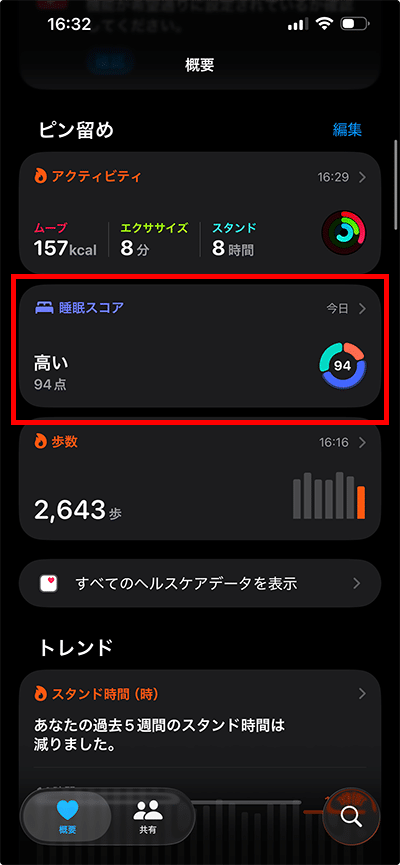
スケジュール設定はヘルスケアアプリを起動し、概要から「睡眠スコア」をタップします。
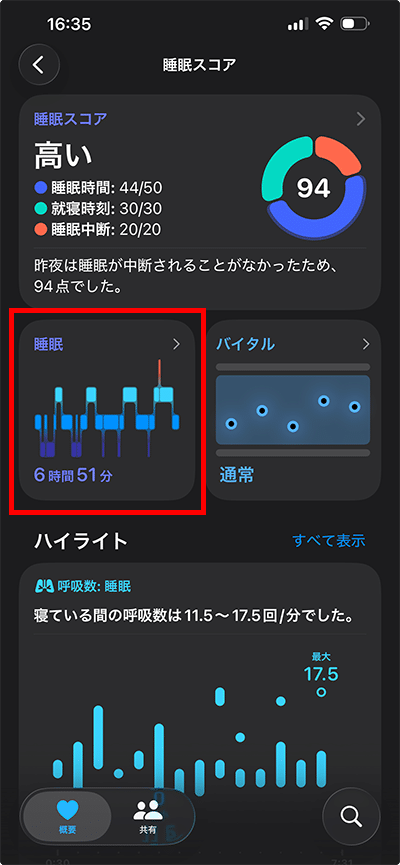
次画面の「睡眠」をタップ。
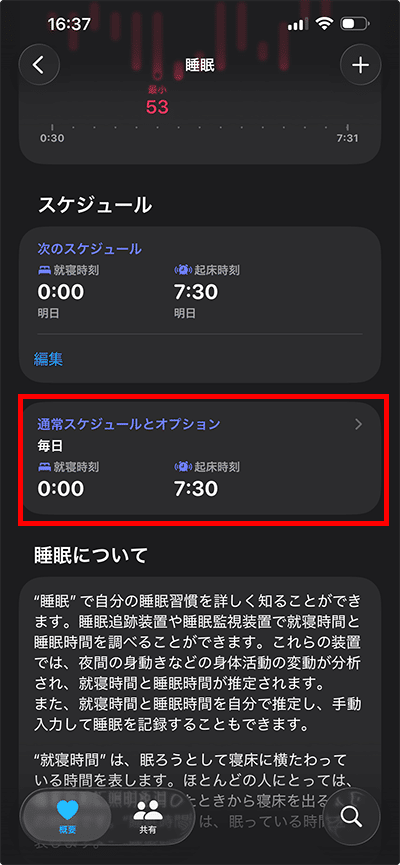
「スケジュール」の「通常スケジュールとオプション」をタップ。
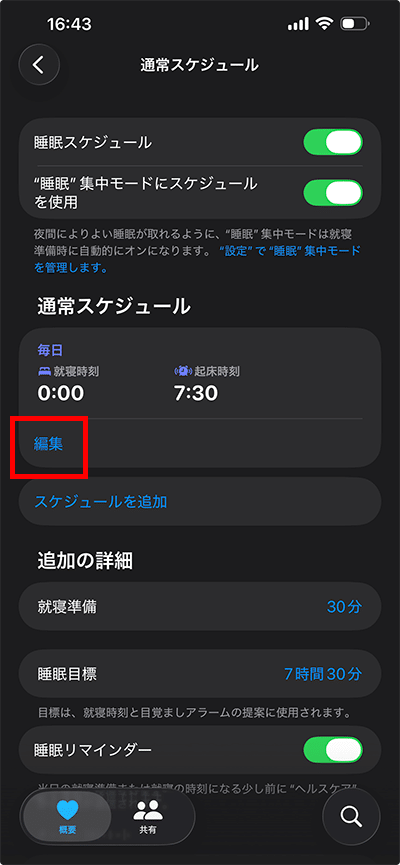
「通常スケジュール」の「編集」をタップ。
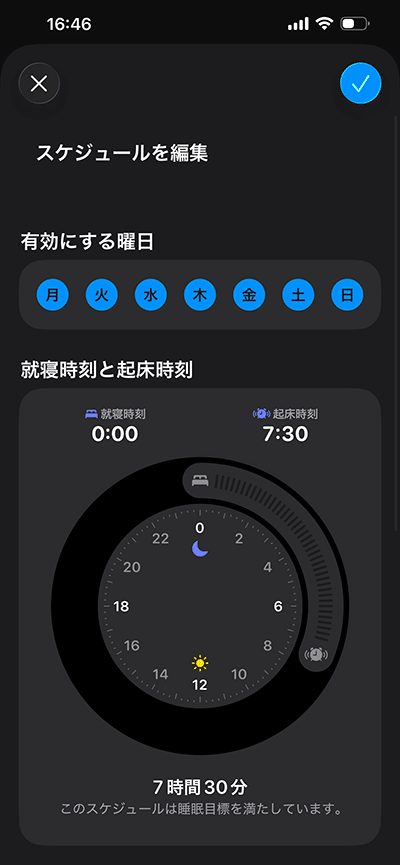
「有効にする曜日」を選んで、時計の外のダイヤルを操作して就寝と起床時間をセット。右上の「✔︎」をタップすればスケジュールが完了します。
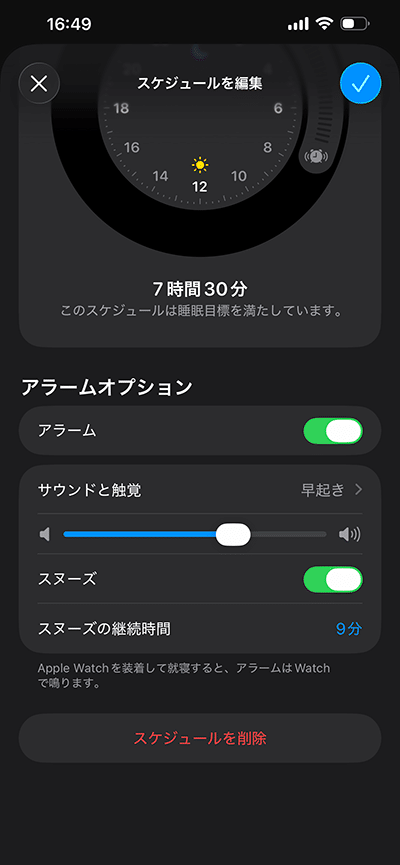
同じ画面を下にスクロールすると、アラーム設定ができます。
1日だけスケジュールを設定
繰り返しだけでなく、1日だけスケジュールを設定することもできます。いつもと違う時間帯に起きる際に使用してみてください。
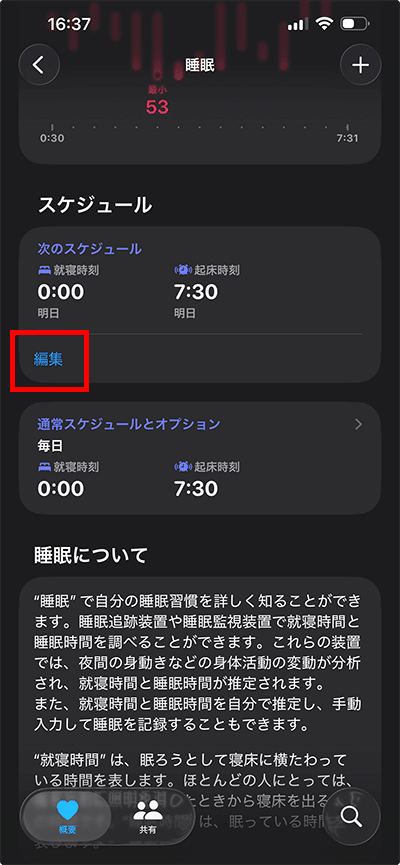
やり方は、「スケジュール」>「次のスケジュール」>「編集」をタップ。
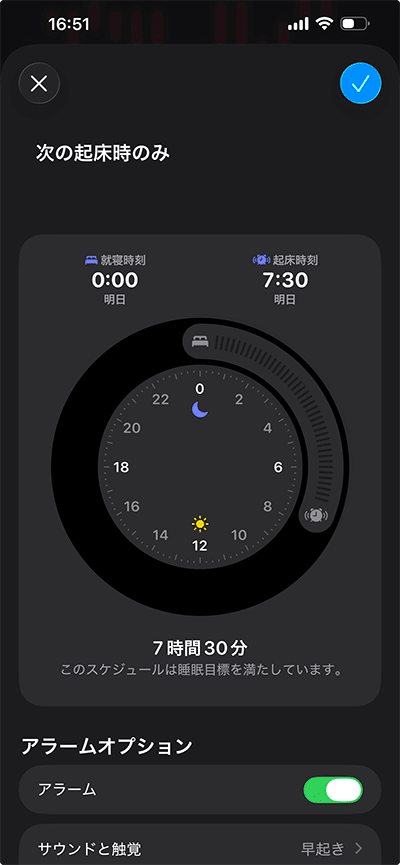
時計の外にあるダイヤルで、就寝と起床時間を設定します。
睡眠準備時間の設定方法
睡眠では、睡眠準備時間を設定できます。設定した時間が来ると睡眠時間が近づいていることを知らせくれた後、通知がオフになります。
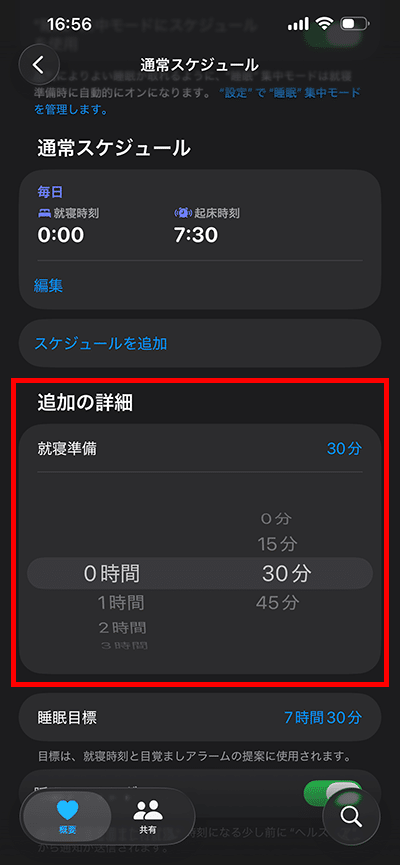
睡眠準備時間のスタートは、デフォルトで30分前です。変更するには、「通常スケジュール」の追加の詳細から「就寝準備」をタップ。
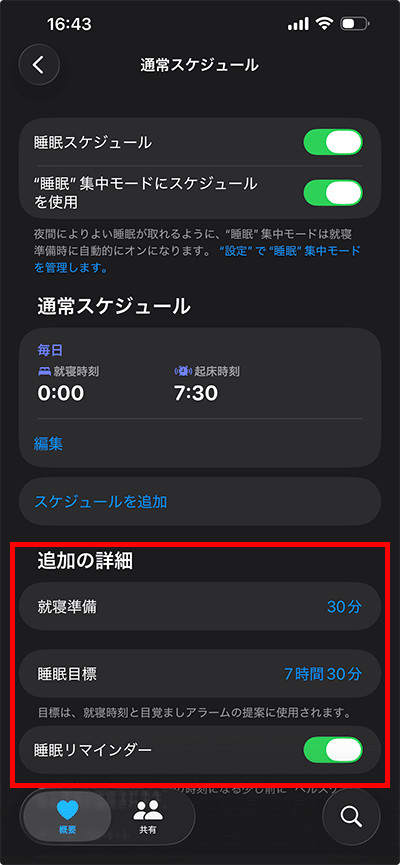
0分〜3時間で設定が可能です。睡眠準備時間が不必要なら、0分に設定してください。
寝る前にはリラックスした音楽を
iPhoneの「睡眠モード」で通知を遮断したら、寝る前の時間を静かに過ごしましょう。
Apple Musicには「落ち着いたジャズ」や「自然音」など、入眠にぴったりのプレイリストが揃っています。
>> Apple Musicを3か月無料で体験する方法【AirPods・HomePod購入特典】
まとめ
以上、iPhoneの「睡眠」についての解説でした。
睡眠は日中の活動をより良くするために、欠かせないものです。iPhoneの「睡眠」を活用することで、より睡眠の質を高められます。
ヘルスケアの「睡眠」を使って、毎日ぐっすりと眠りましょう。
またiPhoneやApple Watchのアプリには、AutoSleepという定番の睡眠ログアプリがあります。有料アプリではありますが、使いやすさやログのわかりやすさはAutoSleepの方が上かもしれません。
>> AutoSleepの使い方を解説【Apple Watch定番の睡眠アプリ】
就寝に効果的なアップルデバイス
就寝前にはAirPodsで音楽を聴き、リラックスしてから外して寝る。そんな使い方をすると、睡眠の質が効果的に高まります。

睡眠ログをより正確に取るならApple Watchがあると良いですね。Series 11はより正確に睡眠ログを取ることができます。

快適に眠るためのバンドも用意しておくと安心です。スポーツループはしなやかな素材で、睡眠を妨げません。