
iPhone純正アプリのリマインダーを使ってますか?
やることを入力すれば、通知で知らせてくれる便利なアプリです。リマインダーを使いこなせば、忘れごとをなしにできます。
この記事では、iPhoneリマインダーの基本的な使い方を解説します。使っていない人は、この記事を参考にぜひやってみてください。
【2026年2月更新】iOS 26の最新情報に対応しました。
やることを思い出させるリマインダー
リマインダーとは、日本語で「備忘」や「念押し」という意味です。タスク管理アプリと混同されがちですが、この2つは別物です。
タスク管理は、「やること」を単にリスト化したもの。一方、リマインダーは、「忘れないよう、通知してくれるもの」です。
やることはすぐリマインダーに記入
普段生活していると、「あれをやらなくちゃ」と不意に思い出すことがあります。そんなときはすぐにリマインダーへ入力しましょう。
やることを頭から追い出すことで、脳のメモリーを余計に使わずに済みます。さらにしかるべきときに通知してくれるので、忘れることもなくなります。
iPhoneリマインダーの基本的な使い方
ではここから、リマインダーの使い方を解説します。気になるものは、以下のリンクをクリックすればその場所へ飛びます。
新規リマインダーのセット
例えば「今日の午後、郵便局へ行かなくちゃ」と思ったとします。それをiPhoneのリマインダーにセットします。
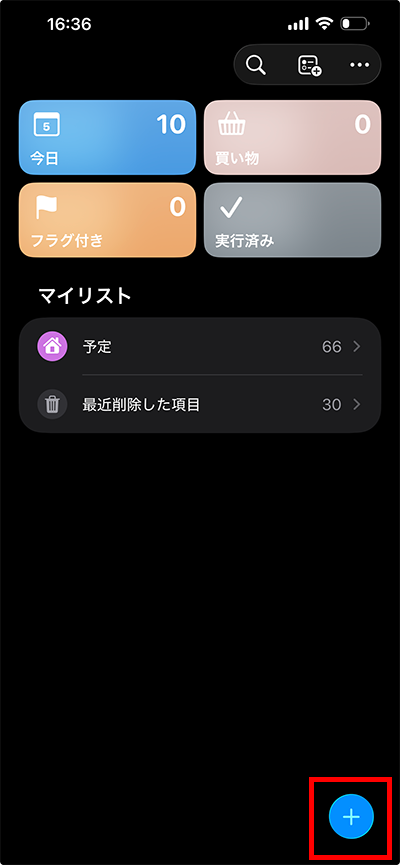
リマインダーアプリを起動して、トップ画面右下の「+」をタップします。
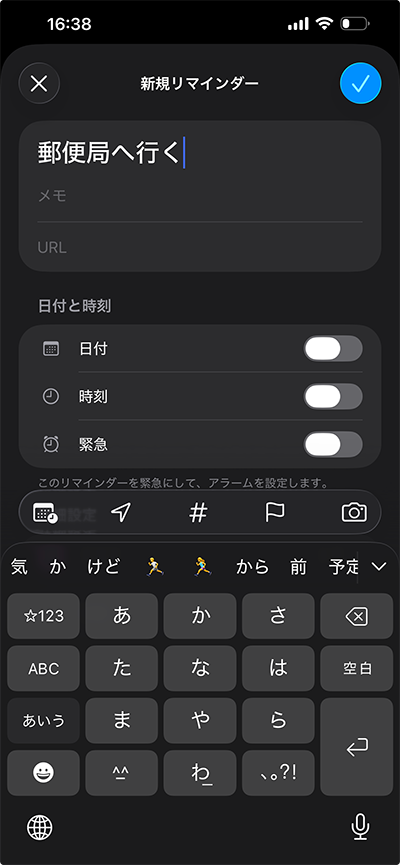
新規リマインダーの入力画面へ移るので、タイトルに「郵便局へ行く」と書きます。
これで右上の「✔︎」をタップすればリマインダーのセットは完了しますが、忘れないように通知のタイミングを設定しておきましょう。
通知の日時を設定する
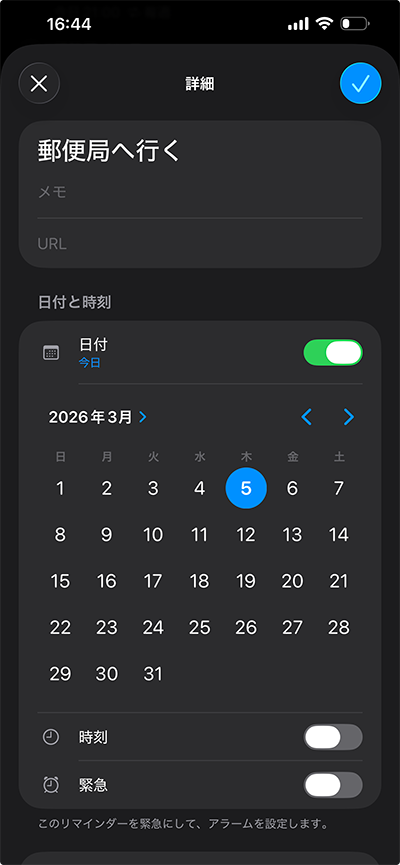
「日付」をオンにして通知してほしい日付をタップ。
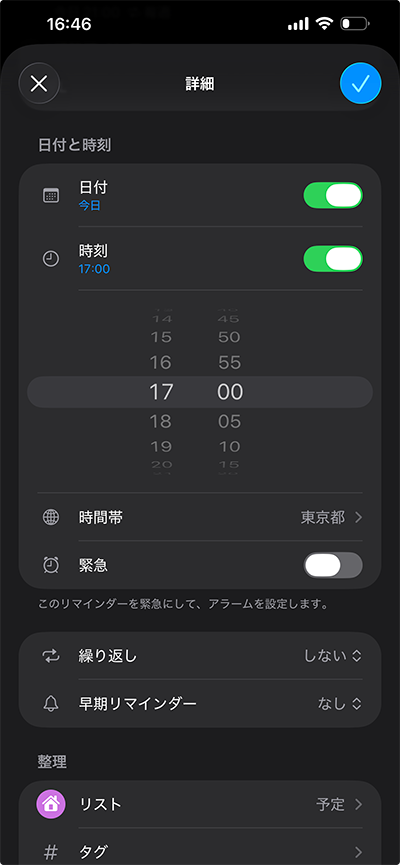
「時刻」をオンにして、通知してほしい時間を選択。右上の「✔︎」をタップすると完了です。
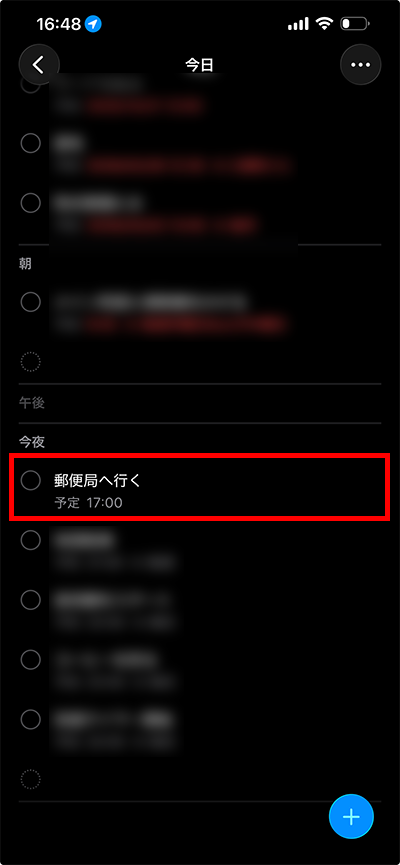
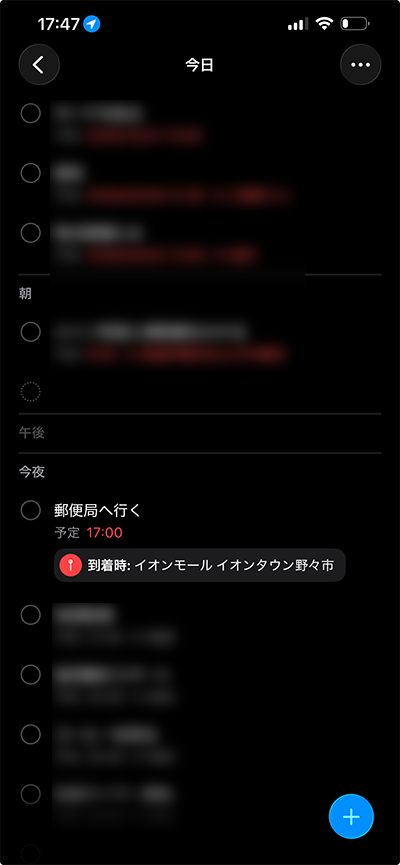
「郵便局へ行く」というリマインダーが設定されました。設定した時刻になれば通知されます。完了したら、左の「○」をタップすると、設定したリマインダーがなくなります。
消したリマインダーを復活させる
リマインダーを消したあと、操作ミスなどの場合は復活させたいですね。
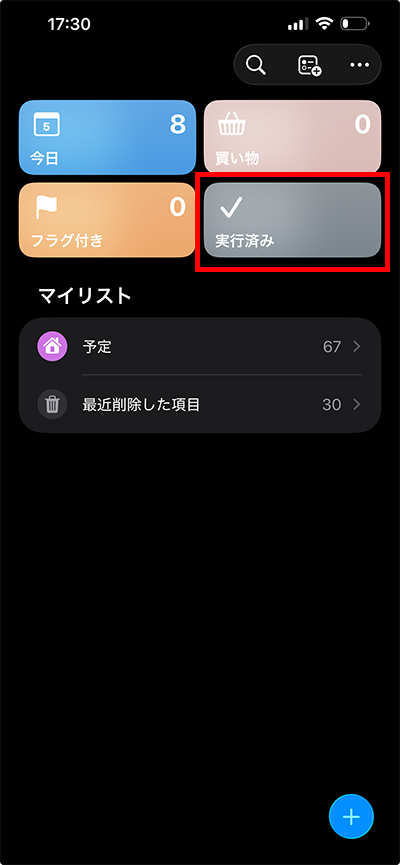
消したリマインダーを復活するには、トップ画面の「実行済み」をタップします。
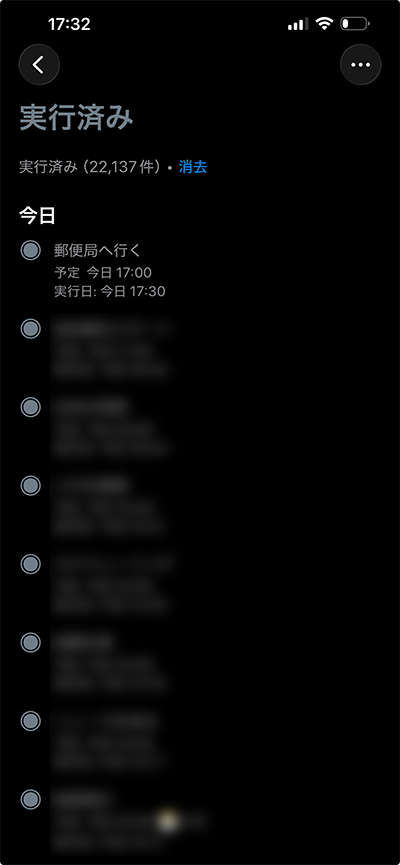
実行済みのリマインダーが一覧表示されているので、復活させたい項目の左端の◎をタップします。すると未完了の状態に戻ります。
繰り返し設定する
リマインダーの中には、毎日・毎週と繰り返しするものがあります。それらは繰り返し設定しておくと、設定し直す手間が省けます。
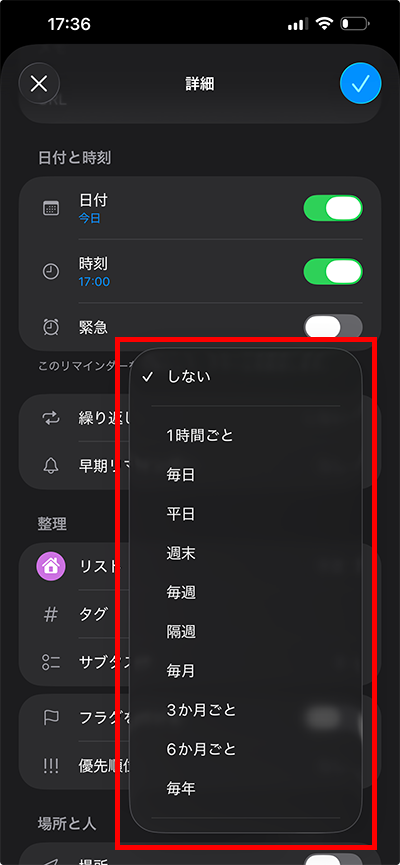
詳細画面で日時を設定したら、「繰り返し」をタップします。
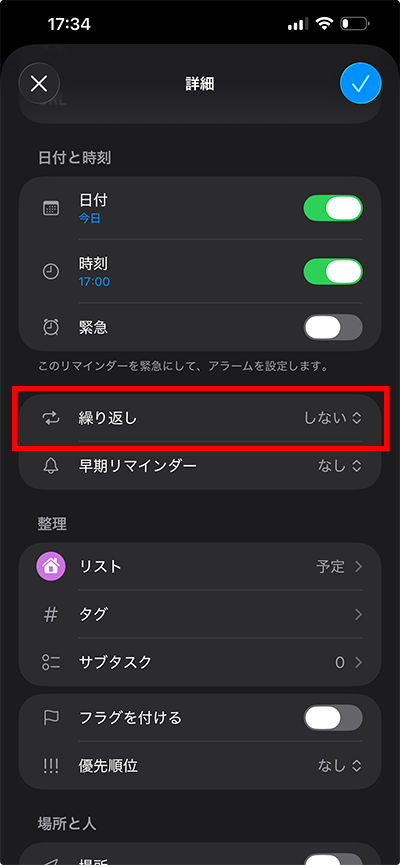
希望する繰り返しのサイクルをタップし、右上の「チェック」をタップすると完了です。
場所を設定する
リマインダーは通知する場所を設定できます。
例えば先ほどの「郵便局へ行く」は、スーパーマーケットへ立ち寄ったついでに、近くの郵便局で用事を済ませたいとします。その場合、場所を「スーパーマーケット」に設定しておけば、着いたときに通知で教えてくれます。
場所の設定は「場所」をオンにし、通知させたい場所を設定します。
「連絡先」のアプリに自分の住所を登録していれば、「自宅」をタップすることで帰宅時にリマインドしてくれます。
自宅以外の場所を指定する際には、「カスタム」をタップ。
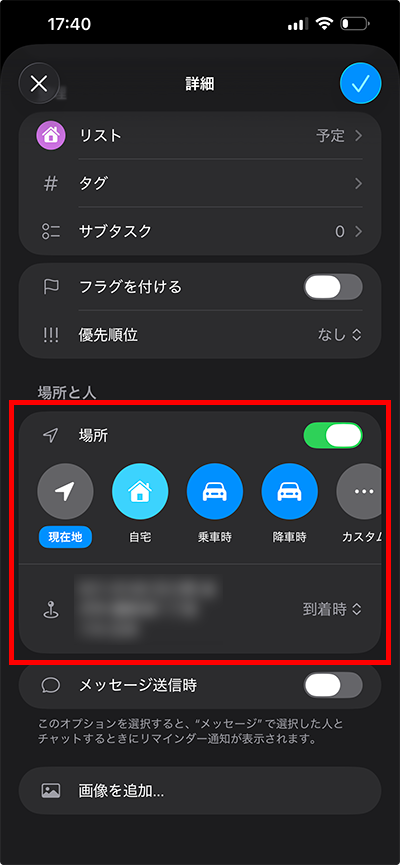
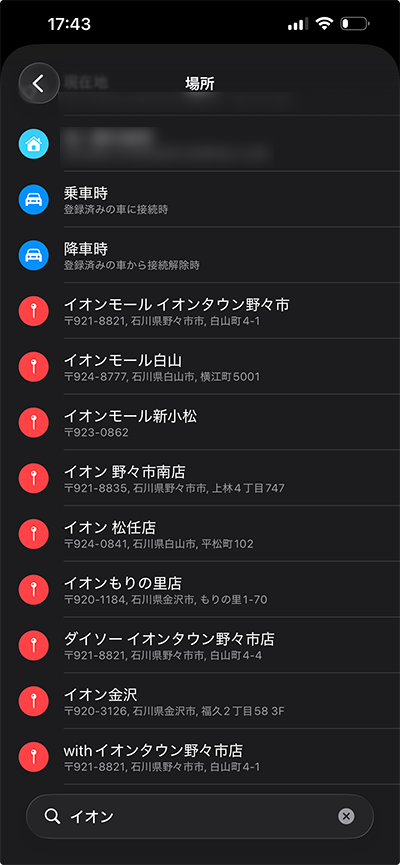
下の検索窓に行きたい場所を入力して、表示された候補から選択します。
「場所」に指定した場所が表示されています。右上の「✔︎」をタップすれば完了です。
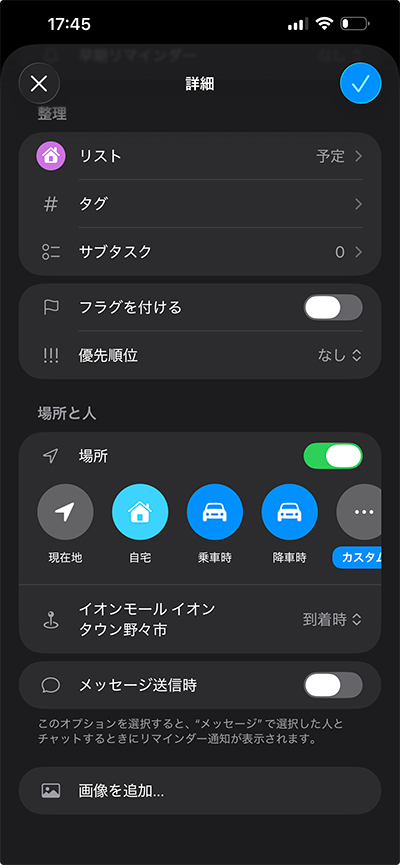
リマインダーを確認すると、場所が新たに加えられています。
ちなみに場所で通知するように設定すると、位置情報を利用するためバッテリーの減りが若干、早くなります。
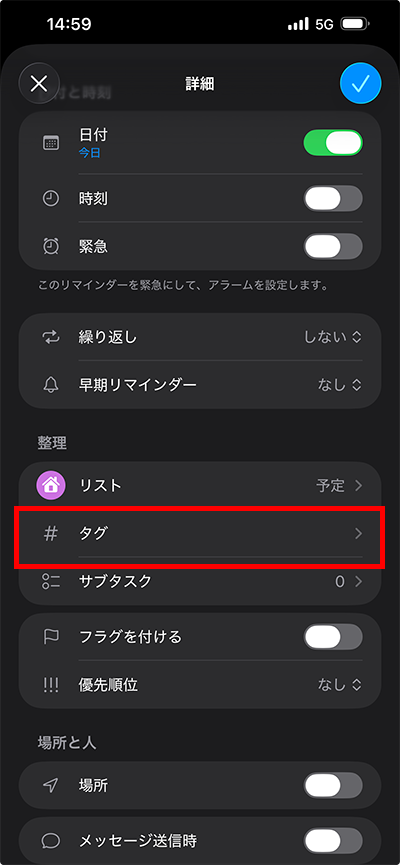
タグを付ける
リマインダーは、タグをつけられます。
セットしたリマインダーが多くなってくると、管理が面倒です。例えば「#仕事」や「#家族」などタグ付けすると、抽出して表示できて便利です。
付け方はリマインダーの詳細を設定する画面で、「タグ」をタップします。
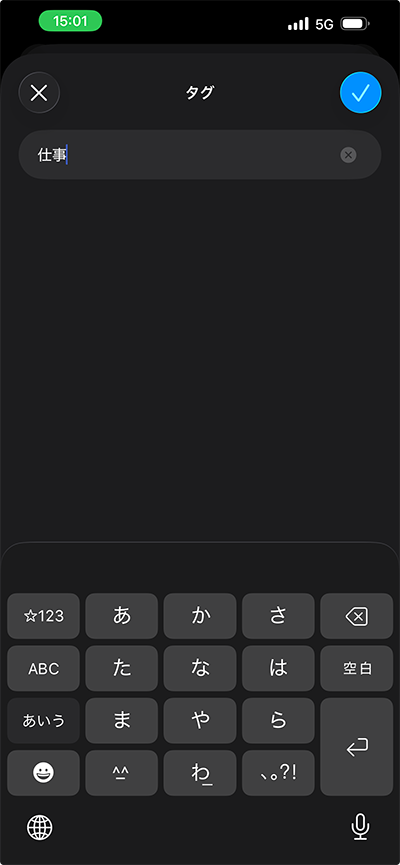
タグを入力したら、右上の「✔︎」をタップ。
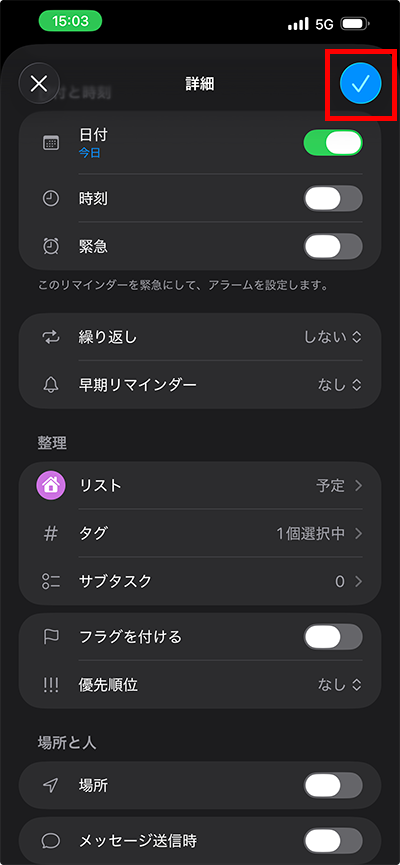
画面が戻ったら、右上の「✔︎」をタップして完了です。
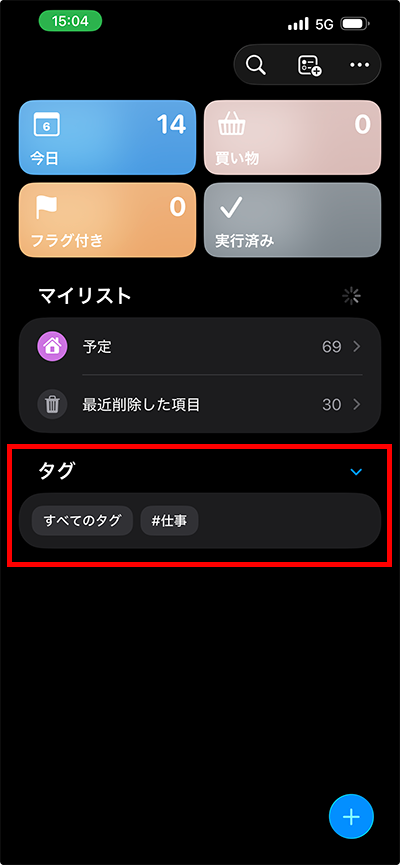
タグを付けたリマインダーは、トップ画面の「タグ」から抽出できます。
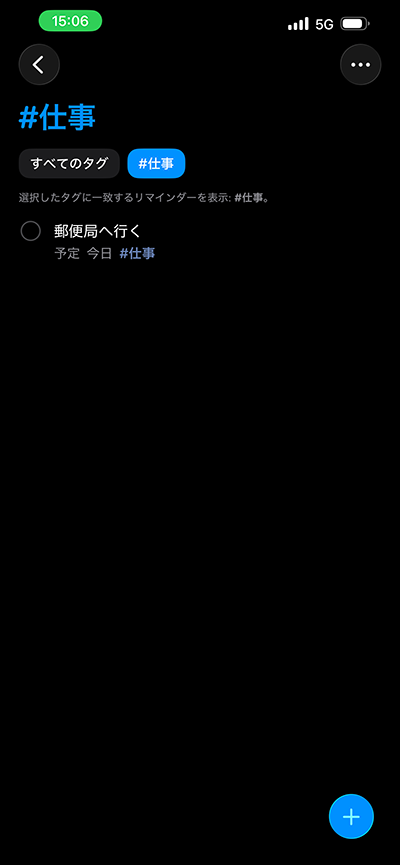
先ほどつけた「#仕事」をタップしてみると、リマインダーが抽出されました。
タグ名の変更と削除
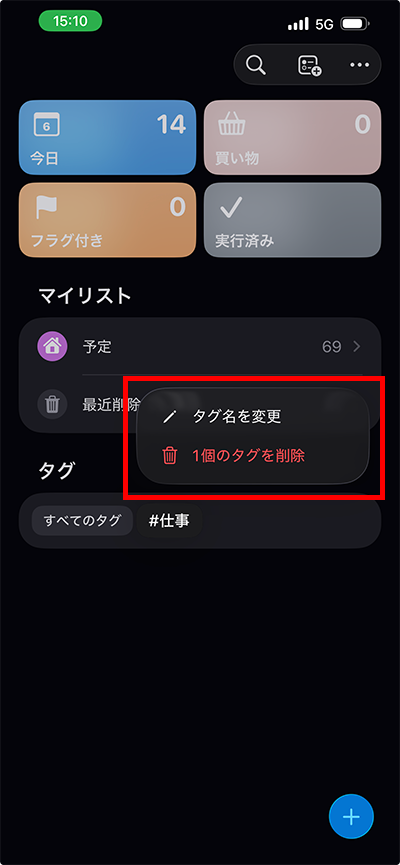
作ったタグ名の変更や削除は、トップ画面の「タグ」から行えます。
タグを長押しするとサブメニューが表示されるので、「タグ名を変更」か「1個のタグを削除」を選びます。
フラグを付ける
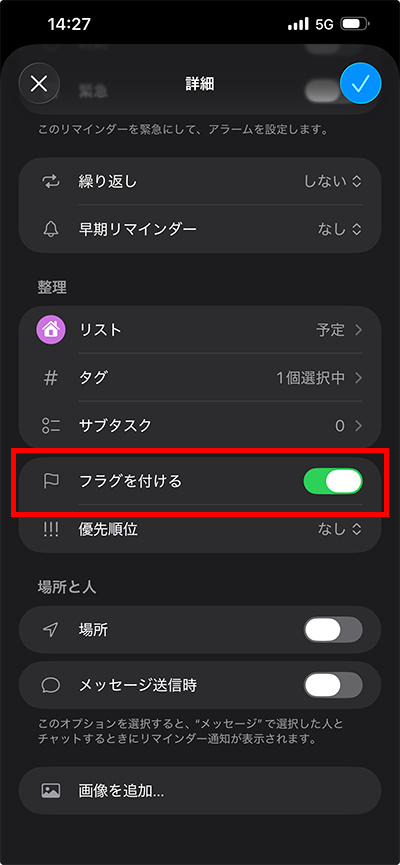
リマインダーにはフラグを付けられます。付け方はリマインダーの詳細画面で、「フラグを付ける」をオン。右上の「✔︎」をタップ。
もしくはリマインダーの一覧で左にスワイプして、「フラグを付ける」をタップでも付けられます。
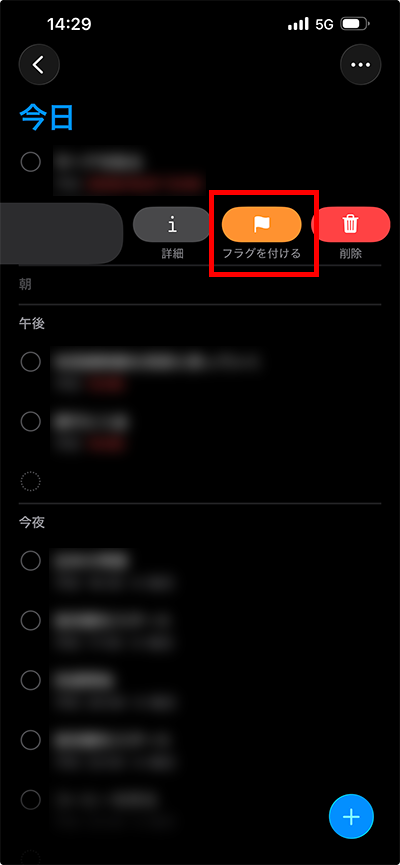
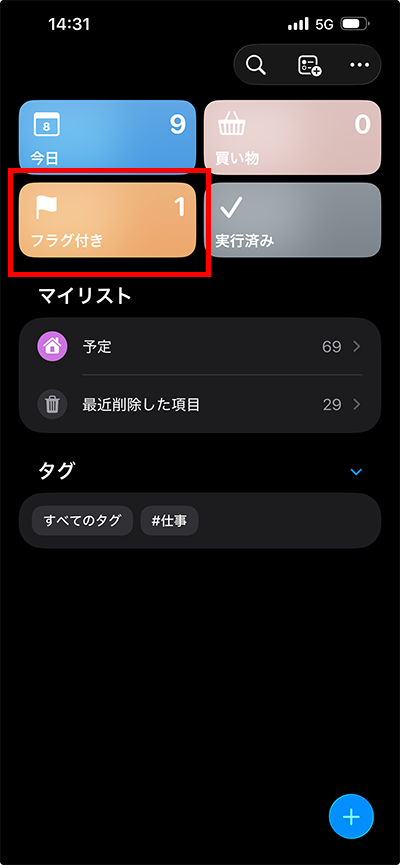
フラグを付けたリマインダーは、アプリのトップ画面「フラグ付き」をタップして確認できます。これで重要なものだけを抽出できます。
もっと便利に使うには?
リマインダーはリストに分けて整理できます。目的ごとに分けておけば、管理しやすくなります。
>> iPhoneで買い物リストを作るならリマインダーがベスト
さらにiPhoneのショートカットを利用すると、手早くリマインダーを設定できます。
>> iPhoneのショートカットでリマインダーを手早く登録する方法
Kindleでリマインダーを使いこなす!
ぼくはリマインダーがないと生活が成り立たないほど、このアプリに依存しています。
「このアプリの素晴らしさを知ってほしい」と思い、使い方をKindleにまとめました。
リマインダーを自分の秘書のように使いこなして、生活をどんどん快適にしていってください。iOS 26に対応済みです。
初月無料のKindle Unlimitedでも読めます。