iPhone純正メモの「スマートフォルダ」をご存知でしょうか。
スマートフォルダを作ると、ルールを決めて、特定のメモのみ自動で入るようにできます。その都度、フォルダを指定したり、移動したりしなくて済むので楽です。
この記事では、スマートフォルダの使い方や使用例を解説します。
【2026年2月更新】iOS 26.3の最新情報に対応しました。
スマートフォルダとはフォルダの進化版
iPhoneには元々、フォルダを作る機能があります。
メモが増えるとカオス化しますが、項目ごとにフォルダ分けすれば整理できますね。
スマートフォルダは、通常フォルダの進化版です。ルールを指定すれば、該当するメモを自動的にフォルダ分けしてくれます。
その名の通り、「賢い(スマートな)フォルダ」というわけです。
スマートフォルダの使用例
以下はスマートフォルダの活用例です。使い方次第でiPhoneメモの利便性が、ぐんと高まります。
- 「#買い物」とタグ付けしたメモを、買い物リストのフォルダへ自動で振り分ける
- その日に作ったメモのみ自動でフォルダ分け
- チェックリスト付きメモを、todoリストとして自動でフォルダ分け
- クイックメモのみ自動でフォルダ分け
iPhoneメモのフォルダとタグの使い方
iPhoneのメモはフォルダを作って分類できるほか、ハッシュマーク(#)でタグ付けできます。
「フォルダ・タグ・スマートフォルダ」の三つを活用すると、アップルメモがノートアプリのように快適に機能します。
フォルダの作り方などは以下で紹介。
>> 【もっと便利に】iPhone純正メモを使いこなすオススメ機能6選
タグの作り方は以下を読んでみてください。
>> iPhoneメモのタグ使い方【フォルダと併用し検索性アップ】
iPhoneメモのスマートフォルダ使い方
ではここから、実際にスマートフォルダの使い方を解説します。
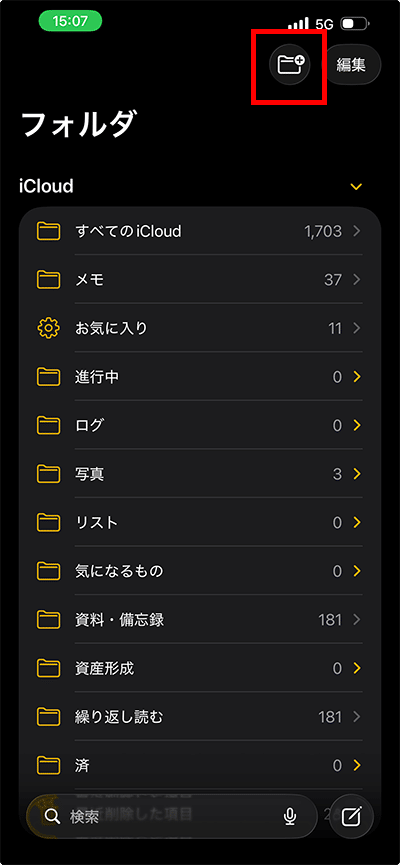
スマートフォルダを作成するには、まず通常のフォルダと同じように、メモのトップ画面のフォルダ作成アイコンをタップします。
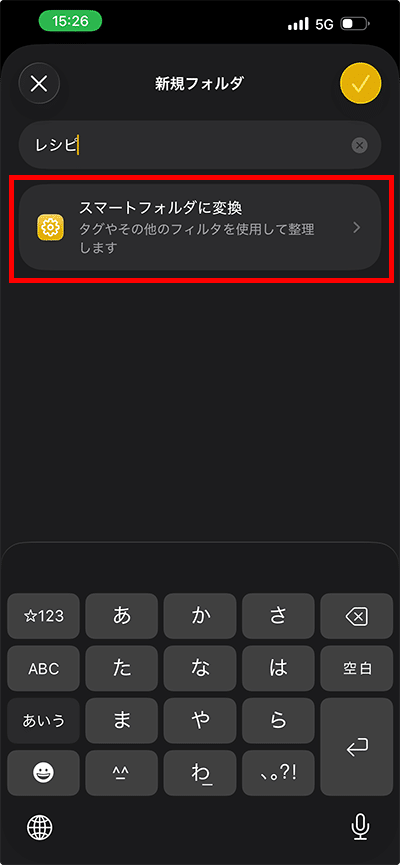
フォルダ名を入力後、下の「スマートフォルダに変換」をタップ。
ここから、スマートフォルダの機能を追加していきます。
「フィルタを選択」の一覧からフィルタ(条件)を指定し、右上の「✔︎」をタップするとできあがりです。
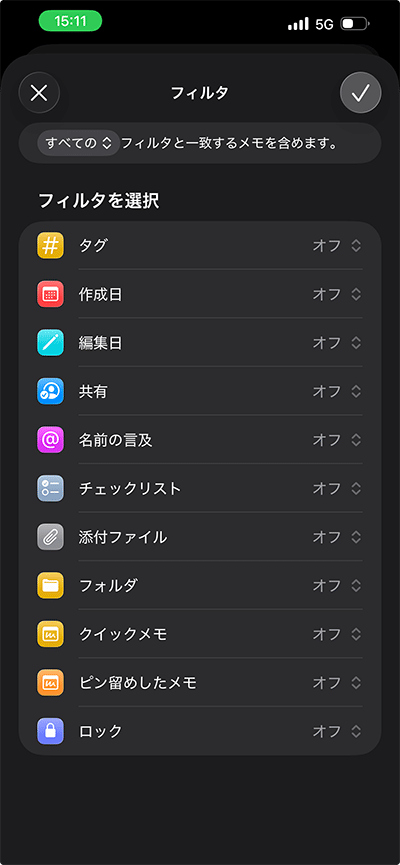
フィルタ(条件)の指定のやり方
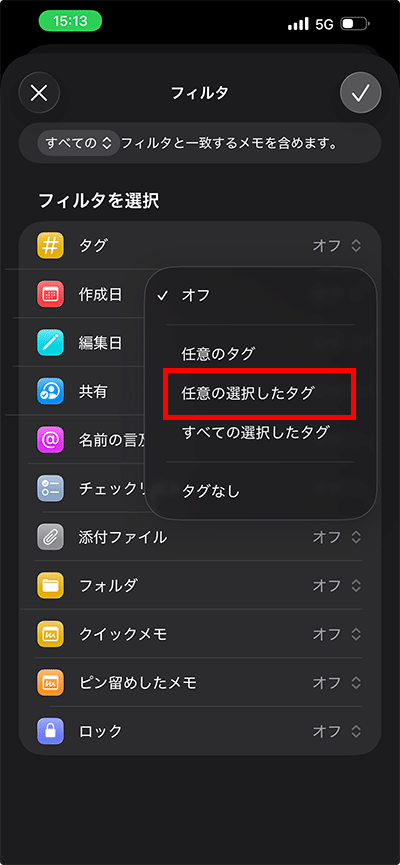
ここでは例として、「特定のタグを付けたら、スマートフォルダへ自動的に入れる」を設定してみます。
一覧から「タグ」をタップし、展開したメニューの「任意の選択したタグ」をタップ。
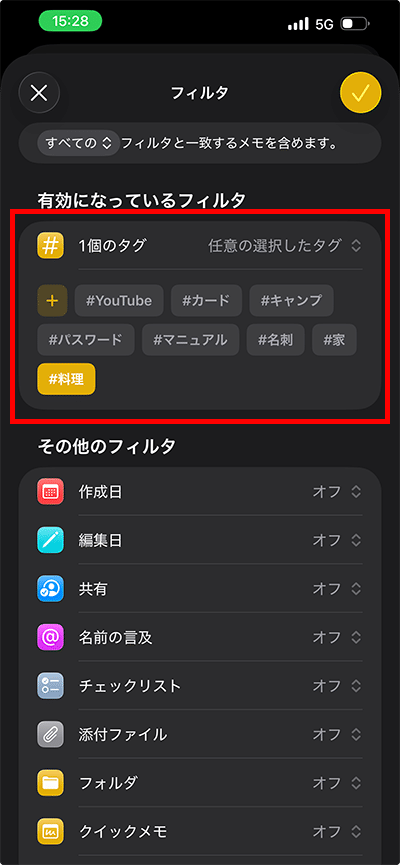
「有効になっているフィルタ」から、指定したいタグをタップします。タグは複数でもオッケーです。
ここでは「料理」を選んで、右上の「✔︎」をタップ。
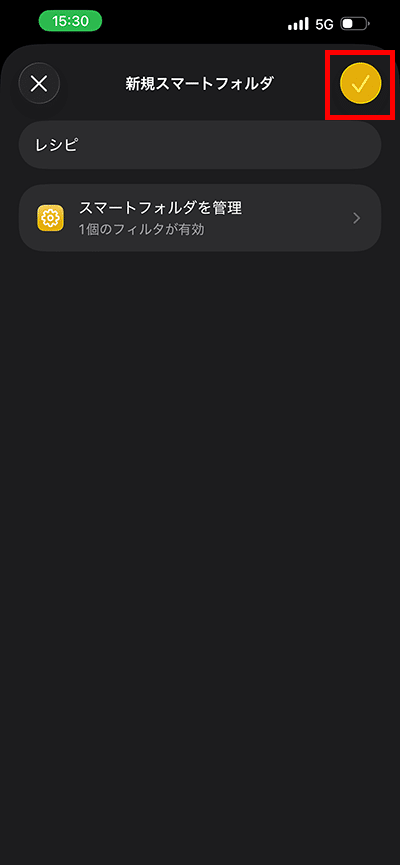
一つ前の画面に戻るので、「✔︎」をタップしてフォルダ作成を完了します。
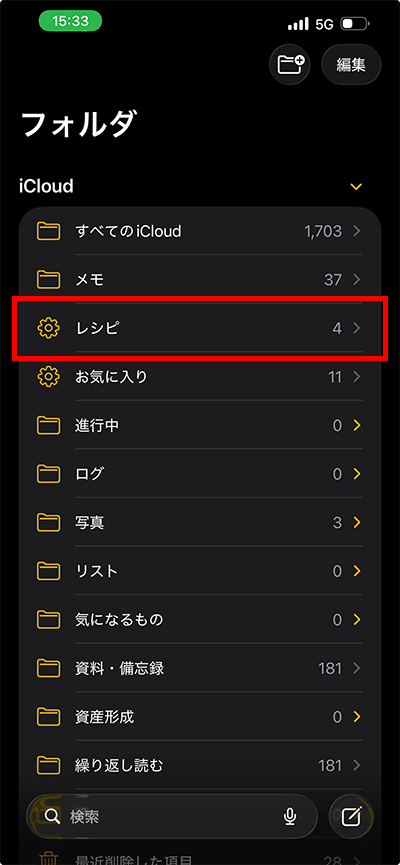
メモのトップへ戻ると、作成したスマートフォルダが表示されています。スマートフォルダには、歯車のアイコンがつきます。
新しくメモを作成し、スマートフォルダで条件付けした「#料理」のタグを付けてみます。
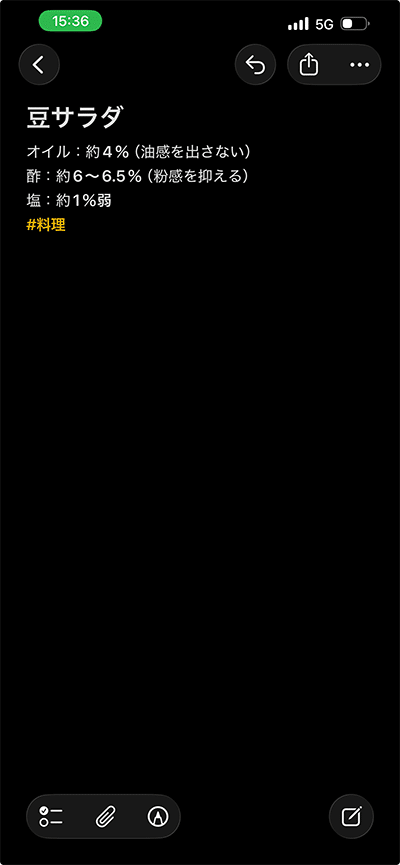
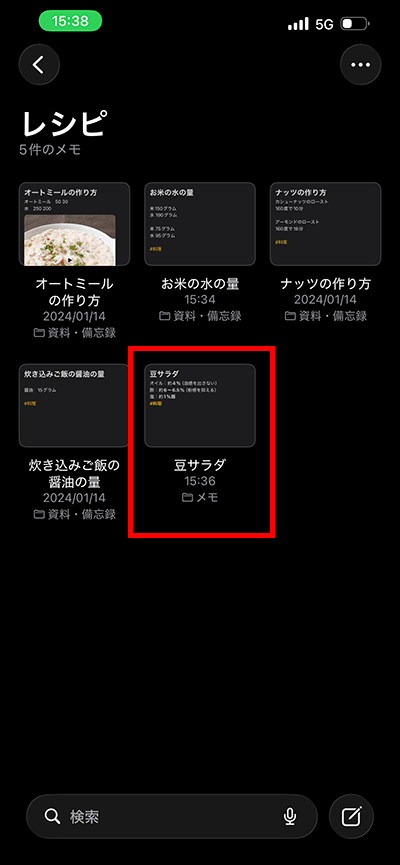
スマートフォルダを開くと、指定したタグを付けたメモが自動的に入っていました。
作成後に編集できる
スマートフォルダは、作成後にフィルタ(条件)を編集できます。
ここでは例として「#todo」タグのスマートフォルダを、チェックリストに変更してみます。
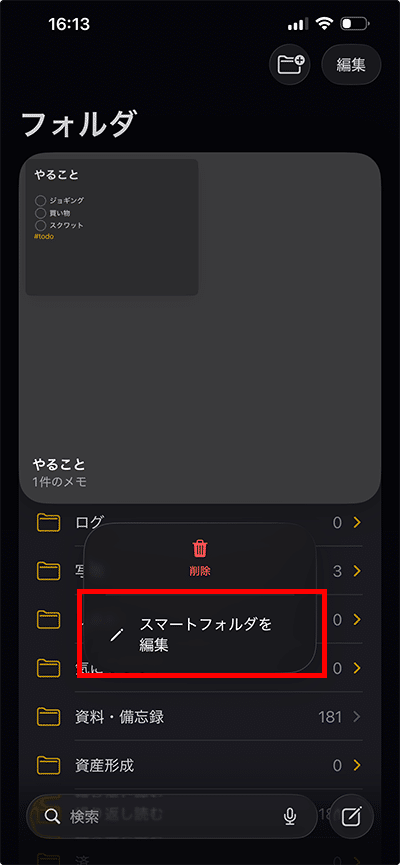
トップ画面のスマートフォルダを長押しすると、以下のように画面が変わります。「スマートフォルダを編集」をタップ。
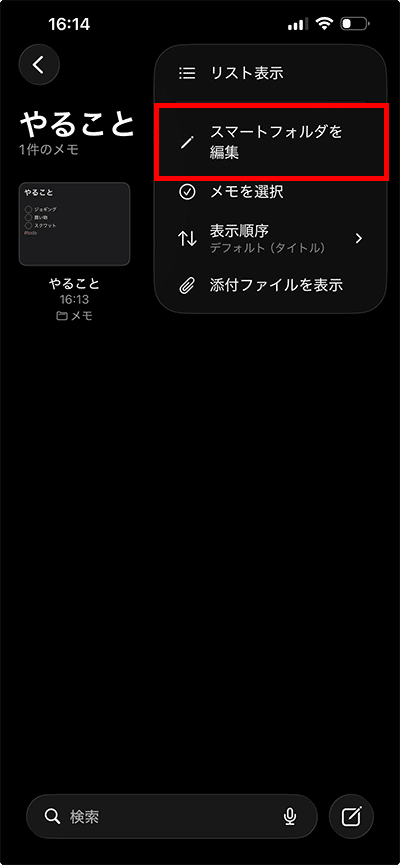
もしくはスマートフォルダを開いて右上の「…」をタップし、展開したメニューから「スマートフォルダを編集」をタップします。
「スマートフォルダを管理」をタップ。

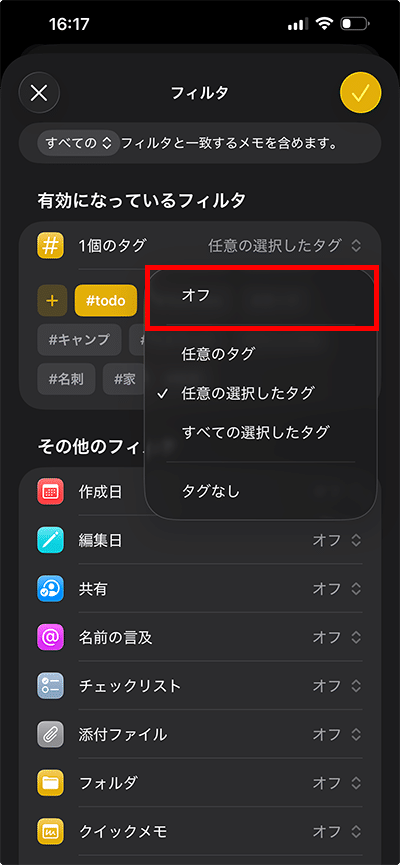
設定しているフィルタをオフにします。「有効になっているフィルタ」のメニューを展開し、「オフ」をタップ。
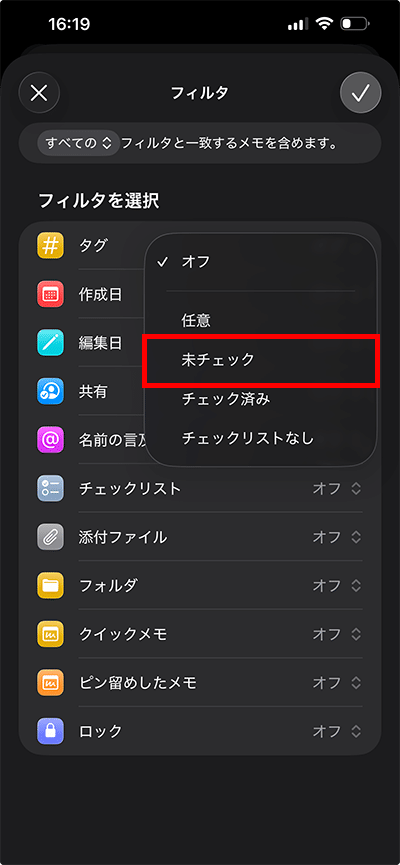
次に「チェックリスト」をタップし、展開したメニューの「未チェック」をタップします。
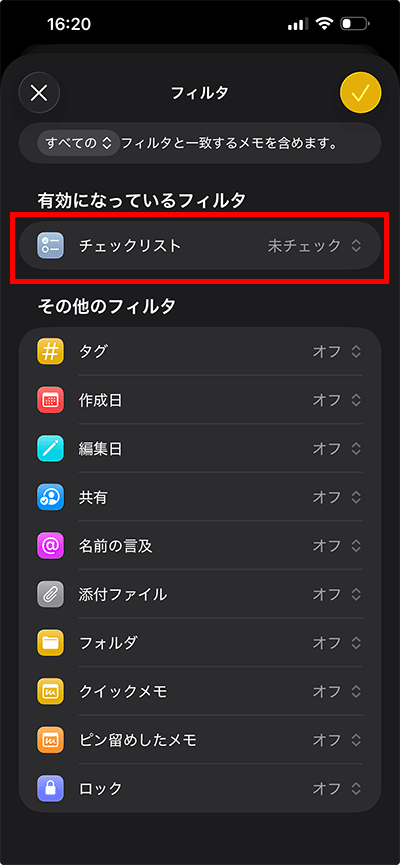
「有効になっているフィルタ」が、「チェックリスト(未チェック)」に変わりました。これでチェックリスト付きのメモを作成すると、自動的にスマートフォルダに入るようになります。
右上の「✔︎」をタップします。
フィルタは複数つけられる
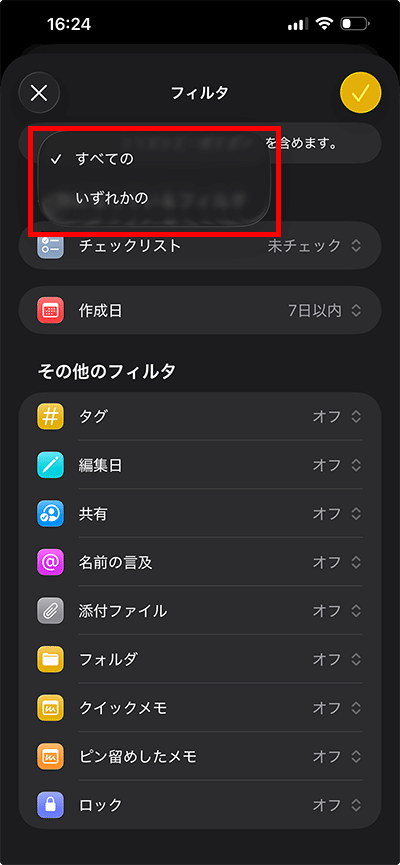
フィルタは複数つけられます。例えば「未チェックのチェックリストで、7日以内に作成」と条件を加えてみましょう。
複数のフィルタを加えた場合は、条件を以下2つから選べます。
- すべての … 条件のすべてを満たした場合にフォルダに入る
- いずれかの … 条件のいずれかを満たした場合にフォルダに入る
スマートフォルダの削除
スマートフォルダの削除の仕方は、2つあります。
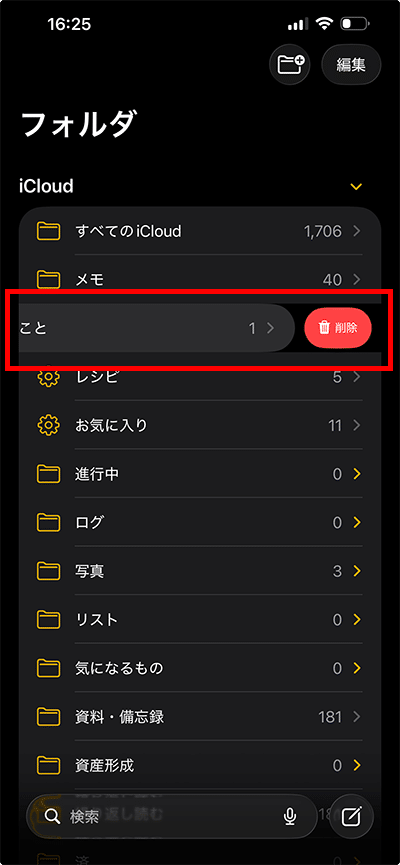
ひとつはトップ画面のスマートフォルダを左へスワイプ。すると削除のアイコンが出現するので、タップします。
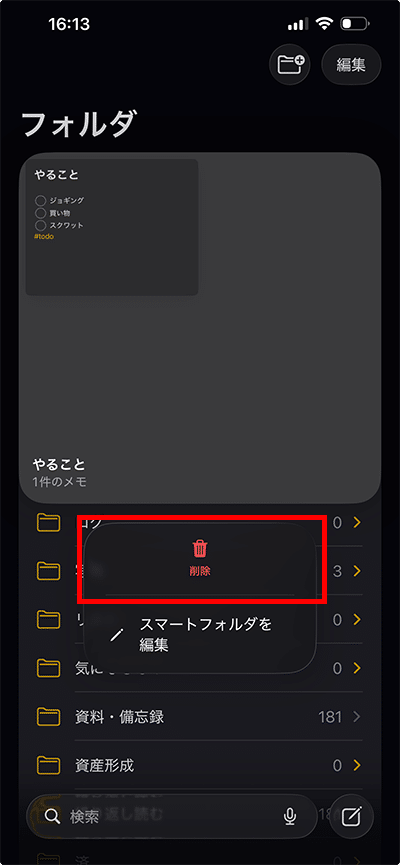
もしくはスマートフォルダを長押しして、展開したメニューの「削除」をタップします。
ちなみにスマートフォルダを削除しても、中に入っているメモは削除されません。中に入っていたメモは、「メモ」フォルダへ移動します。
Kindleでメモを“もっと”使いこなす
ぼくはAppleのメモアプリが大好きです。1日に何度も開いて、忘れないことをメモしたり考えをまとめたりアイデアを出したりしています。
もしメモアプリを使えないとしたら、生活も仕事もかなり支障が出ると思います。それだけ便利なツールとして重宝しています。
そんな大切なメモアプリのことを、Kindleにまとめました。
この記事で紹介したスマートフォルダの解説はもちろんのこと、操作方法だけでなく「こんな使い方がおすすめ」と活用法も提案しています。
メモアプリが好きな人はぜひ読んでみてください。iOS 26に対応済みです。
初月無料のKindle Unlimitedでも読めます。