何か思いついたとき、便利なのがスマホのメモアプリです。いつも持っているスマホから、すぐメモを取れます。
数多くあるメモアプリのなかでも、iPhoneの純正メモはシンプルながら機能もしっかりしています。メモするだけに使っているなら、もったいないです。
この記事では、iPhoneメモを便利に使いこなす方法を6つ紹介します。
【2026年3月更新】iOS 26.3の最新情報に対応しました。
iPhoneメモの基本的な使い方
この記事で紹介する機能は、応用編です。基本的な使い方は以下の記事にまとめています。
>> 初心者向け・iPhoneメモ基本的な使い方【シンプルで高機能】
iPhoneメモアプリを使いこなすオススメ便利な機能6選
ではここから、iPhoneメモを便利に使う機能を紹介します。全部で6つあります。
1. 見出しを入れる
メモにはタイトルのほか、見出しを入れられます。少し長い文章を書くなら、見出しを入れたほうが格段に読みやすくなります。
入れられる見出しは2種類
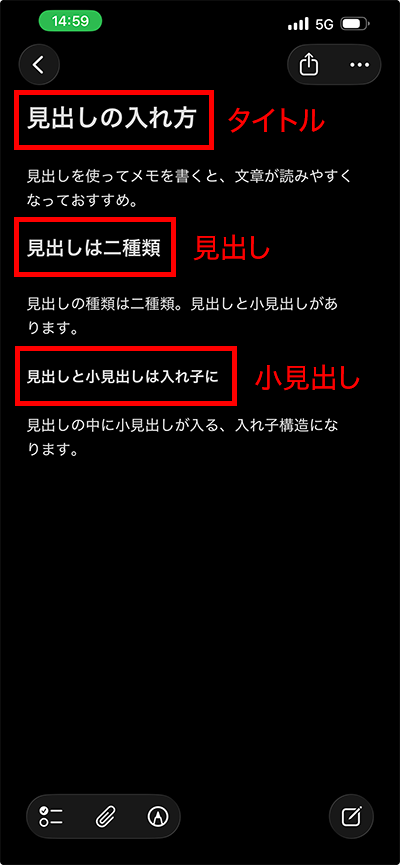
iPhoneメモは、見出しを2種類入れられます。
- 見出し
- 小見出し
見出しの中に小見出しを入れると、入れ子構造になります。
見出し・小見出しは折りたためられる
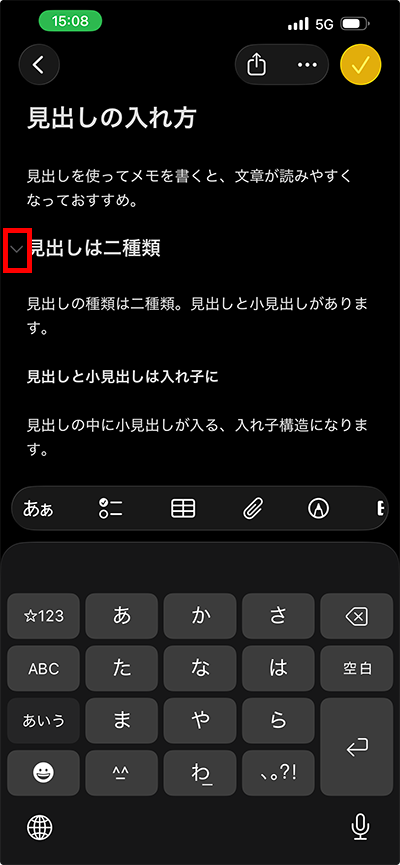
見出し・小見出しともに、中に書いているテキストを折りたたんで見出しのみの状態にできます。文章の構造を確認したいときに、見出しのみの表示にするとわかりやすくなります。
やり方は折りたたみたい見出し・小見出しをタップして、左端に表示される「>」をタップします。
見出し・小見出しの入れ方
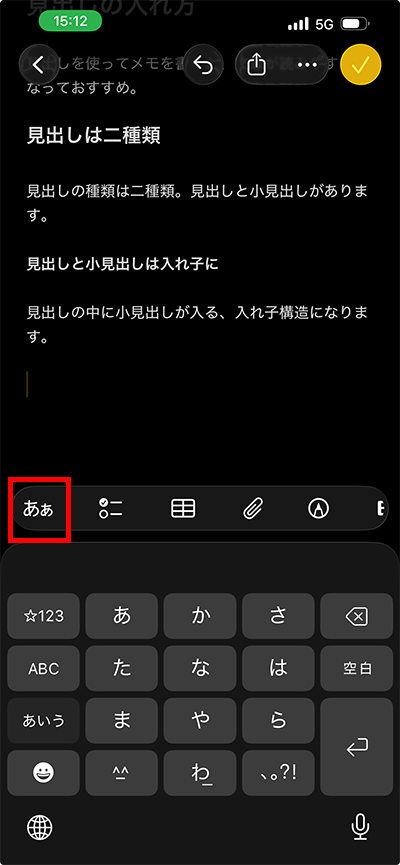
見出しの入れ方を解説します。見出しを入れたい位置にカーソルを置き、下の「あぁ」をタップ。
「フォーマット」から「見出し」もしくは「小見出し」をタップし、「×」をタップします。
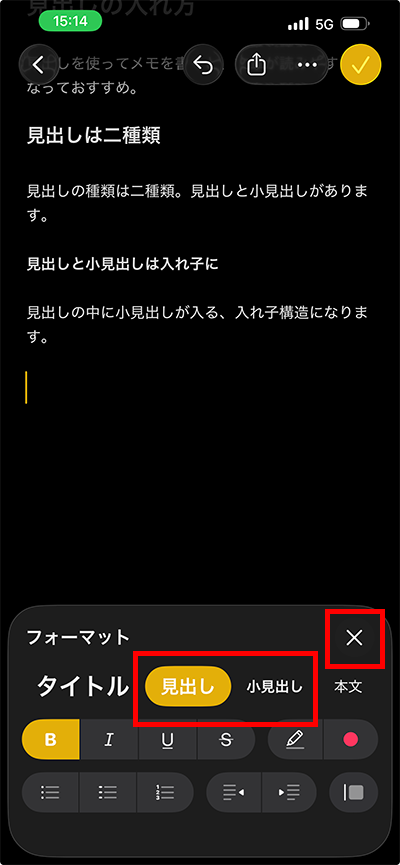
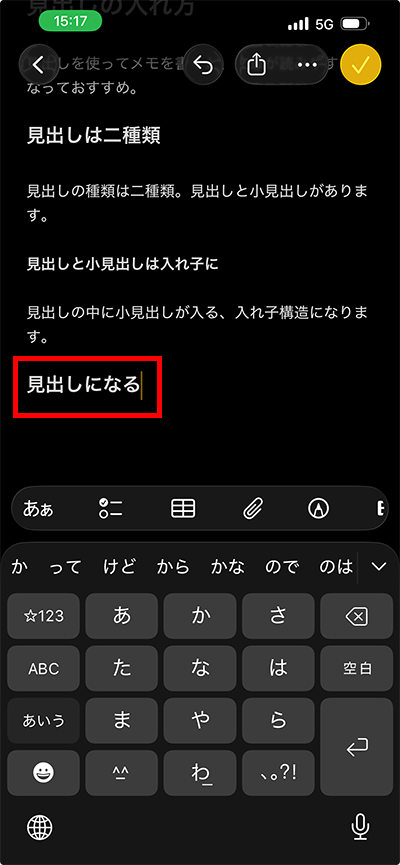
テキストを入力すると、選択した見出しとして表示されます。見出しにしたいテキストを選択して、「見出し」「小見出し」をタップすることでも設定できます。
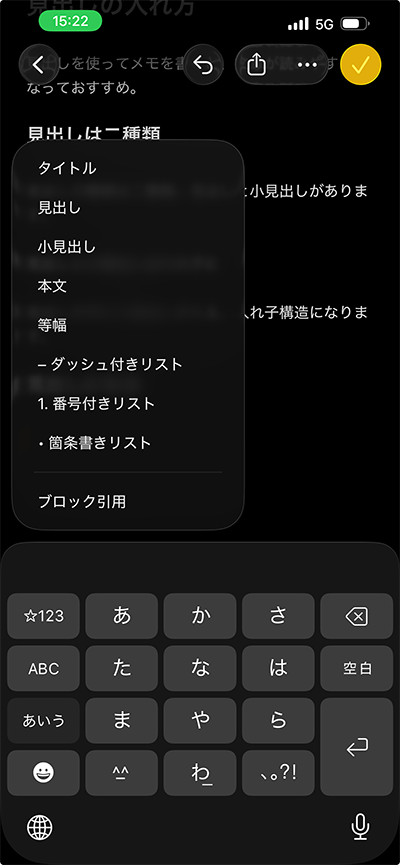
見出しなど文字の設定は、「あぁ」を長押ししても表示されます。
2. リストを作る
メモはリストを活用すると、一気に使いやすくなります。タスクリストや買い物リストなど、リスト形式でまとめれば書きやすく読みやすいです。
iPhoneのメモは、以下3種類のリストを作れます。
- ダッシュ付きリスト
- 番号付きリスト
- 箇条書きリスト
リストは見出しと同じように、「フォーマット」もしくは「あぁ」の長押しで表示されるメニューから選べます。
ここでは「あぁ」の長押しから作ってみましょう。
表示されたメニューから、作りたいリストをタップ。
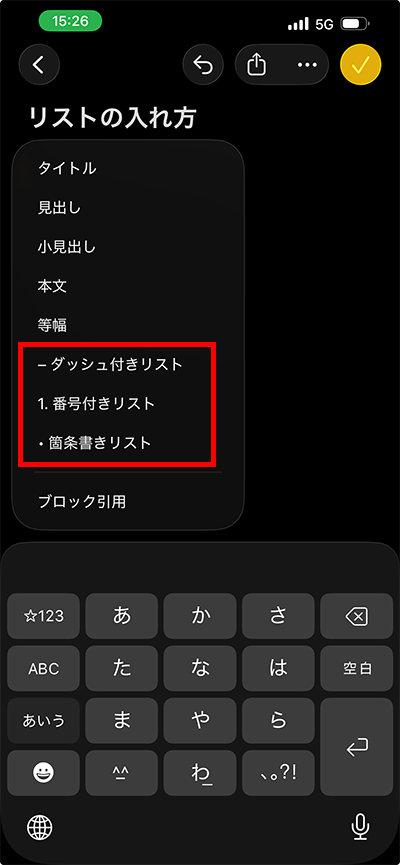
行頭にリストがつくので、テキストを入力。改行すると、行頭のリストの記号が自動的につきます。
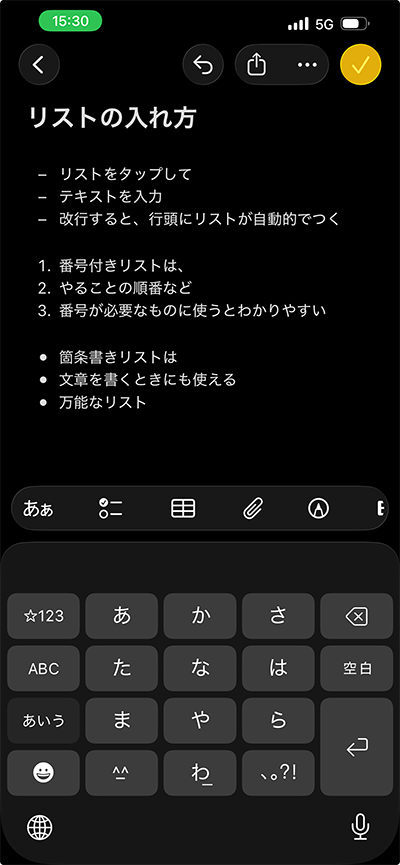
改行した文章を選択し、タップすることでもリスト形式にできます。
文章の下書きやアイデアを出したいときなど、箇条書きで書くと内容を思いつきやすいです。メモの内容も整理されて読みやすくなります。
リスト機能は、ぜひ積極的に使ってみてください。
3. チェックリストを作る
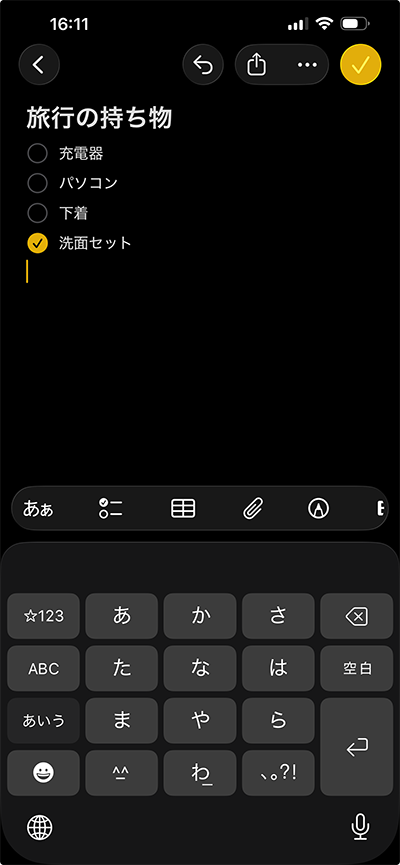
旅行の持ち物や作業のやることなど、チェックリストを使う機会はよくあります。もちろんiPhoneのメモでも、チェックリストを作れます。
作り方はチェックリストを挿入したい位置にカーソルを置き、下のチェックリストのアイコンをタップ。
文字を入力して改行すると、リストの行頭にチェックのマークがつきます。
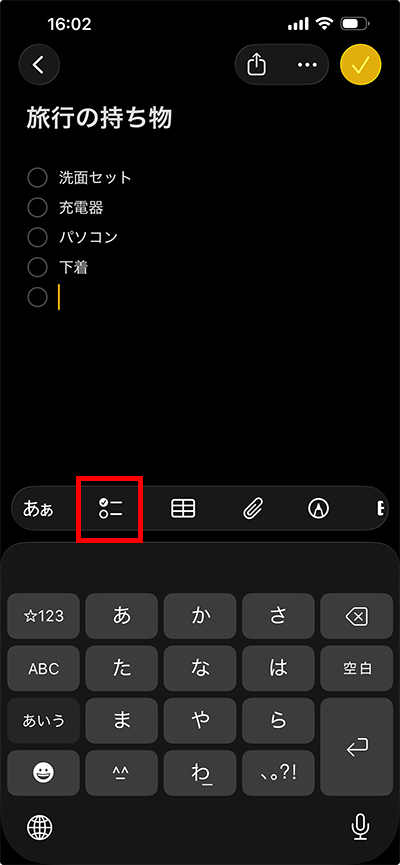
チェックリストの順番をかえる
チェックリストは、書き終わったあとに順番を変えられます。
順番を変えるには行頭の「○」を長押しし、好きな順序へ項目をドラッグします。
チェック済みの項目を自動的に下へ移動
チェックした項目を一番下へ自動的に移動させることができます。「設定」の「メモ」を開き、「チェックした項目を並び替え」をタップ。
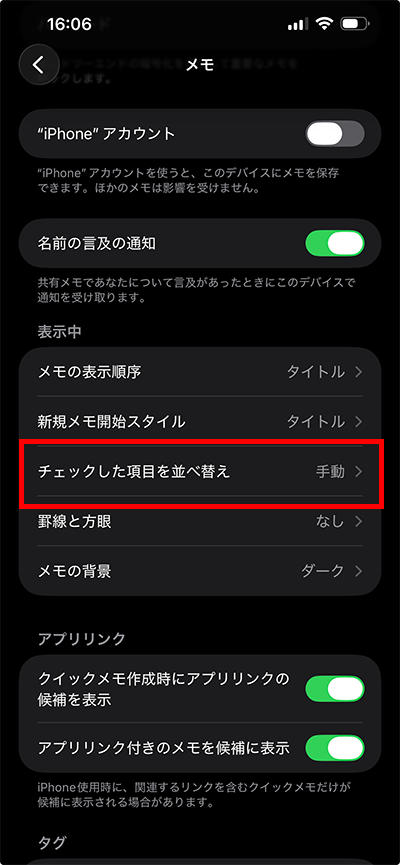
「自動」をタップします。
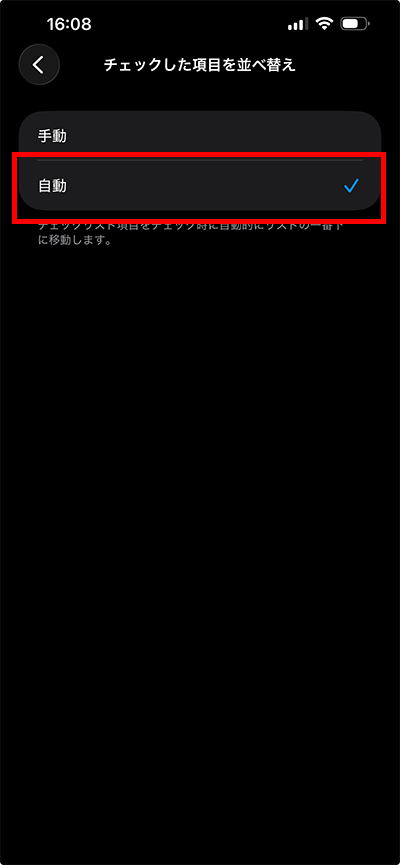
項目をチェックすると、自動的にリストの一番下へ移動します。
チェックリストを特定フォルダに入れる
スマートフォルダを使えば、チェックリスト付きのメモを自動的に指定したフォルダへ入れられます。
そのフォルダに「やること」と名前をつけておけば、毎朝、そのフォルダを開けることでtodoをチェックできます。
スマートフォルダは、使い方次第でメモの管理がやりやすくなります。
>> iPhoneメモのスマートフォルダ使い方【メモを自動で仕分け】
4. フォルダを作る
メモを新規作成すると、初期設定の「メモ」というフォルダへ自動的に入ります。メモが少ないうちはいいですが、増えてくると探しづらくなってきます。
メモが増えてきたら、フォルダを作って分類するとわかりやすくなります。
フォルダの作り方
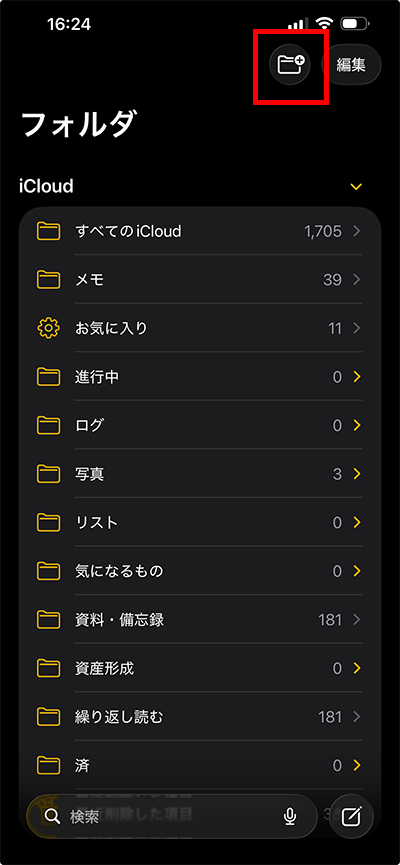
フォルダを作るには、メモのトップ画面右上のフォルダアイコンをタップします。
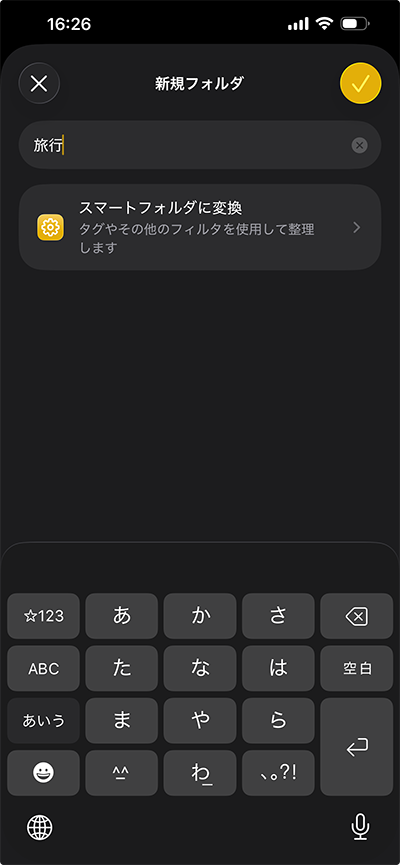
次画面にフォルダ名を入力し、右上の「✔︎」をタップします。
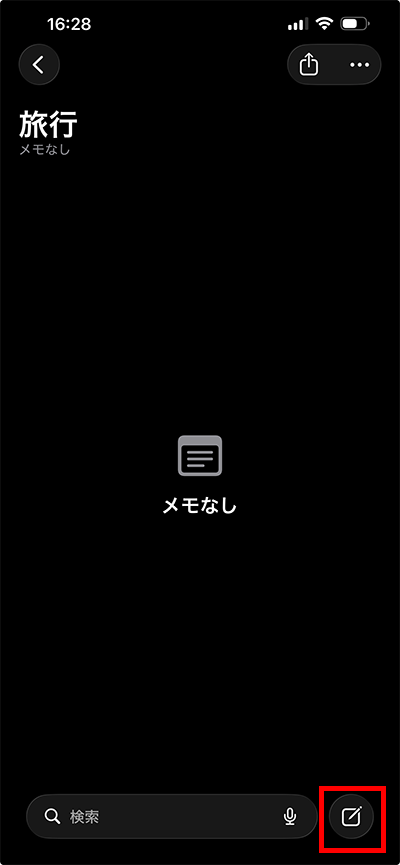
フォルダを開き右下のアイコンをタップして新規メモを書けば、その中にメモが保存されます。
メモを別フォルダへ移動する
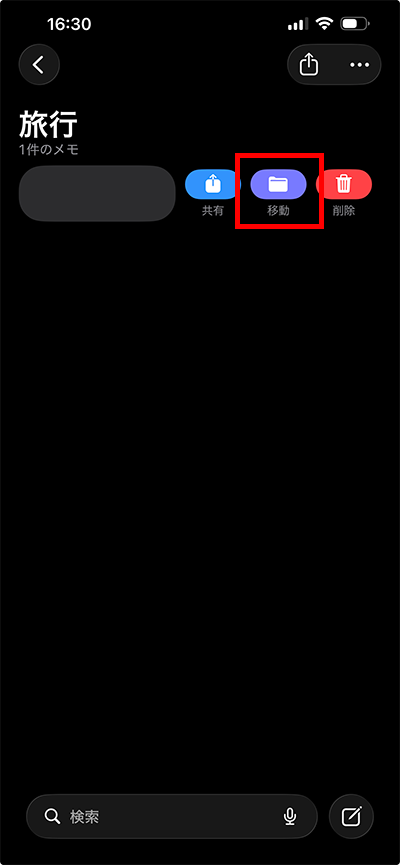
メモを別フォルダへ移動するには、リスト表示で移動させたいメモを左にスワイプして「移動」をタップするか、
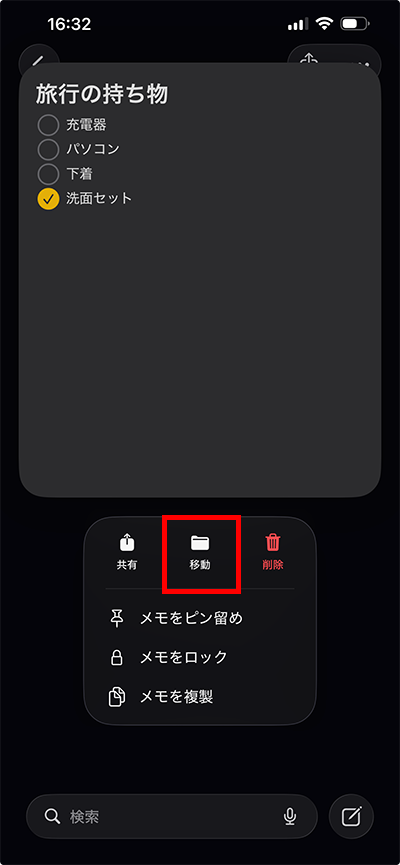
一覧のメモを長押しして、展開したメニューの「移動」をタップ。
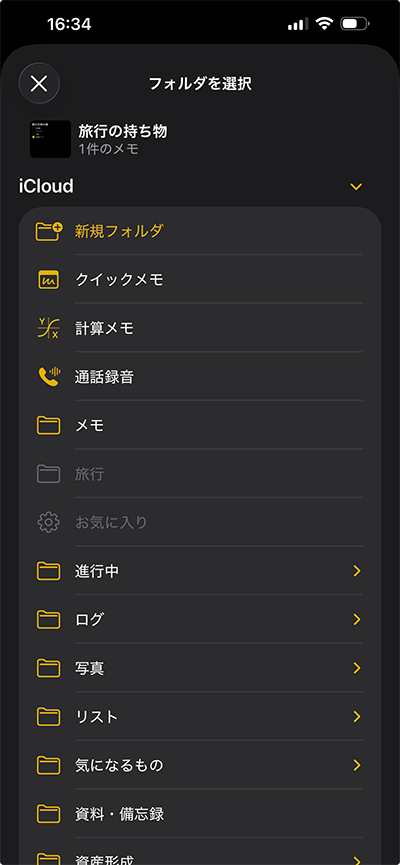
移動先のフォルダをタップします。
子フォルダを作る
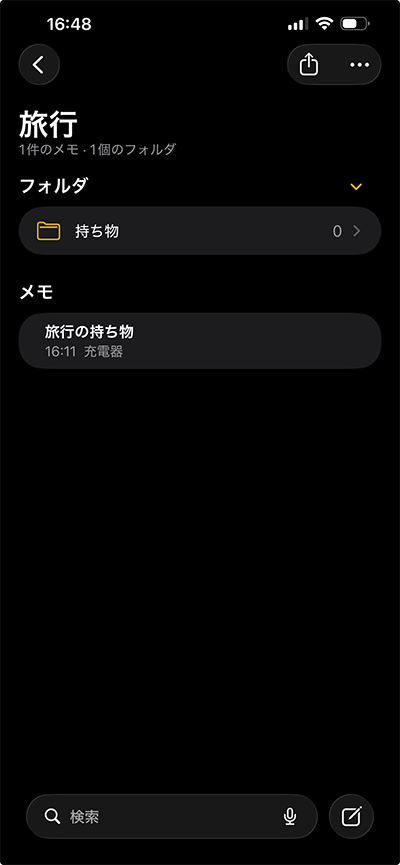
フォルダの中に、子フォルダを作ることも可能です。
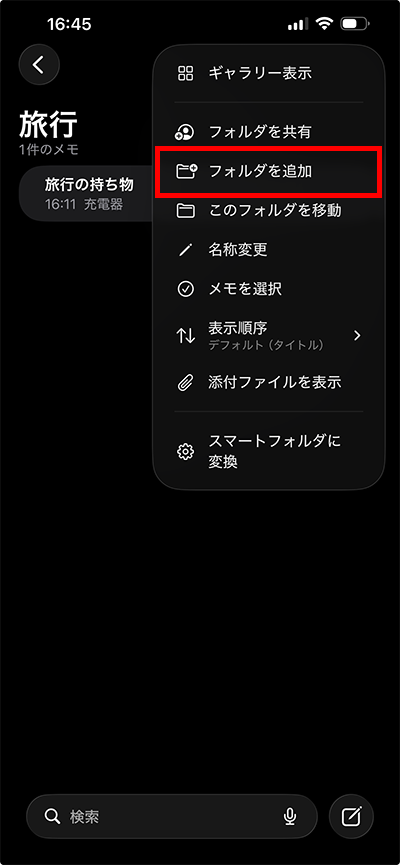
フォルダを開いた状態で右上の「⋯」をタップし、展開したメニューの「フォルダを追加」をタップします。
フォルダ名を入力し「保存」をタップ。
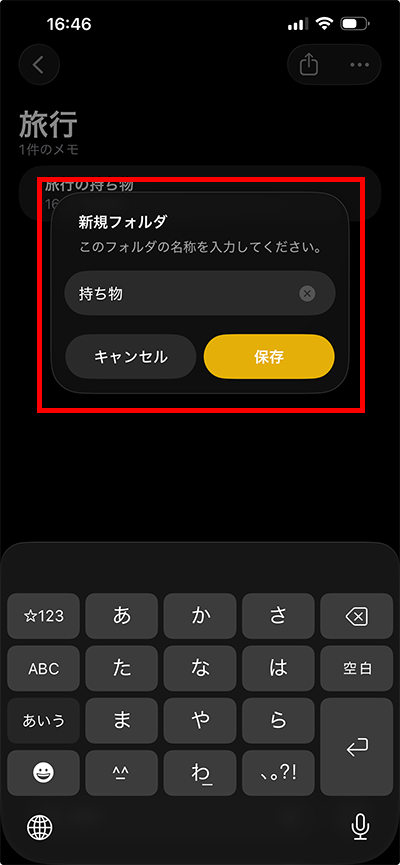
フォルダの中にフォルダを作れました。ちなみに子フォルダに孫フォルダ、孫フォルダにひ孫フォルダを作ることも可能です。
フォルダの削除
フォルダを削除する方法を解説します。ただしフォルダを削除すると、その中のメモも子フォルダも同時に削除されます。
削除する前に、中に入っているメモを別のフォルダへ移動させるようにしましょう。
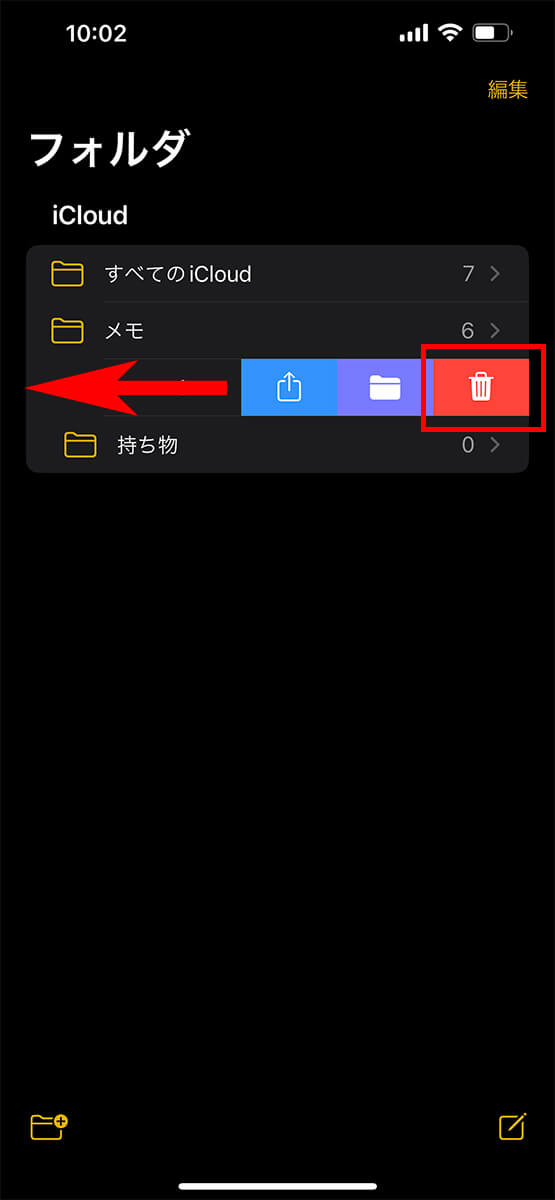
削除のやり方は、メモのトップ画面の削除したいフォルダを左にスワイプし、ゴミ箱アイコンをタップします。
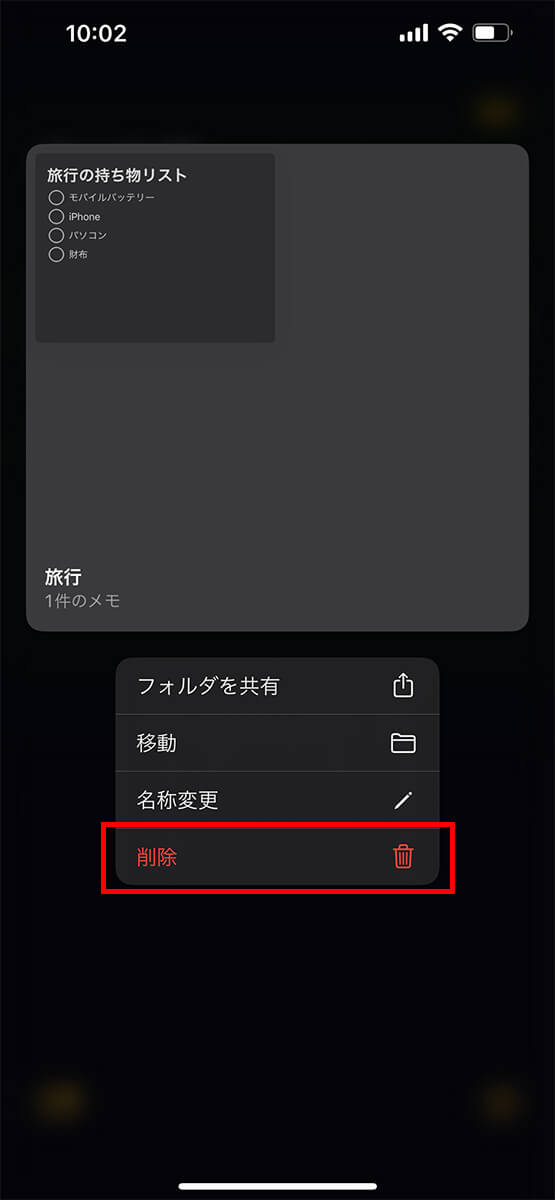
もしくは削除したいフォルダを長押しし、展開したメニューの「削除」をタップします。
タグを使ってメモを素早く抽出
メモ内の単語にハッシュマーク(#)を付けると、タグと認識されます。フォルダとタグを組み合わせれば、メモを簡単に抽出できて便利です。
タグの使い方は以下の記事にまとめています。合わせて参考にしてみてください。
>> iPhoneメモのタグ使い方【フォルダと併用し検索性アップ】
5. Safariからメモへリンクを共有する
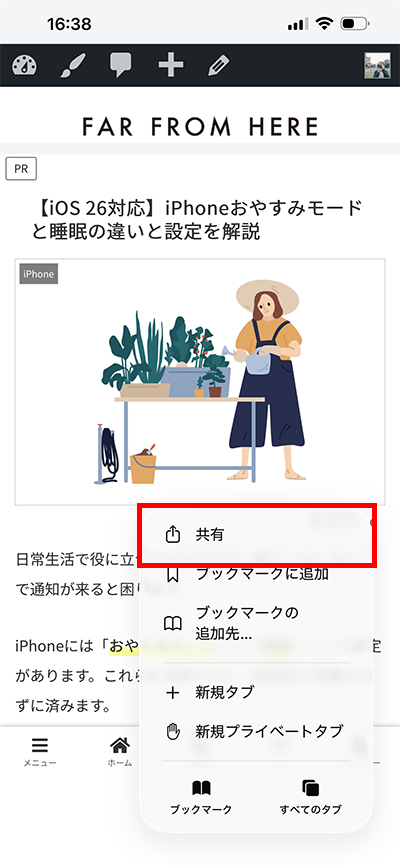
Safariでウェブサイトを見ていて「後で読みたい」と思ったら、メモへリンクを保存できます。
共有するには、右下の「⋯」をタップして「共有」をタップ。
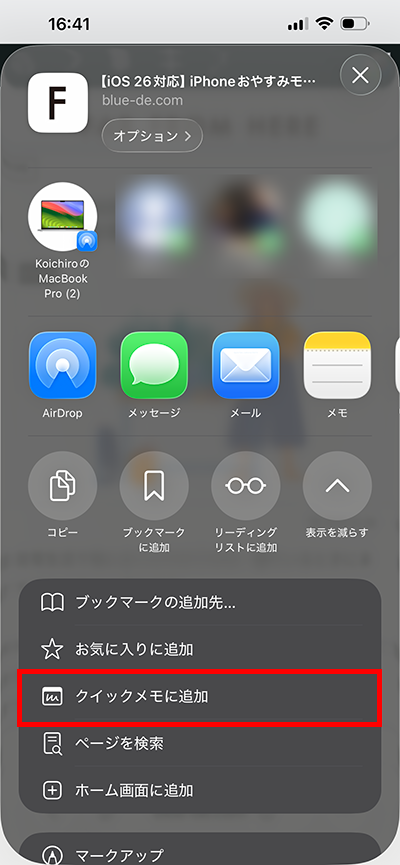
出現したメニューの「クイックメモに追加」をタップ。
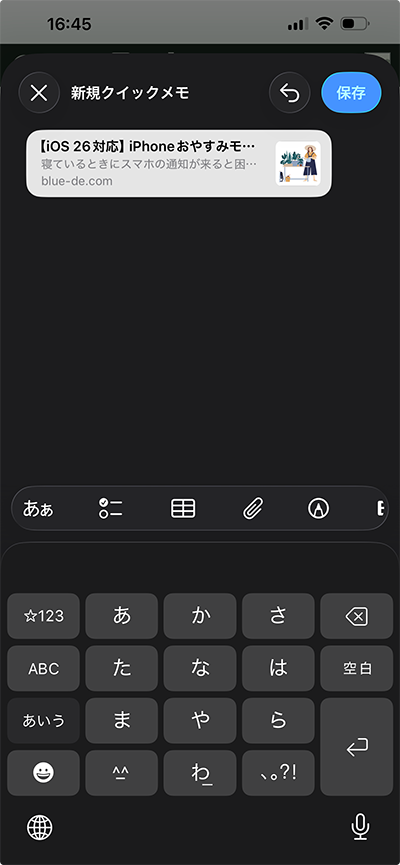
必要に応じてタイトルと本文を入力し(1行目がタイトル、2行目以降は本文になります)、右上の「保存」をタップ。
これで、メモへの保存が完了です。
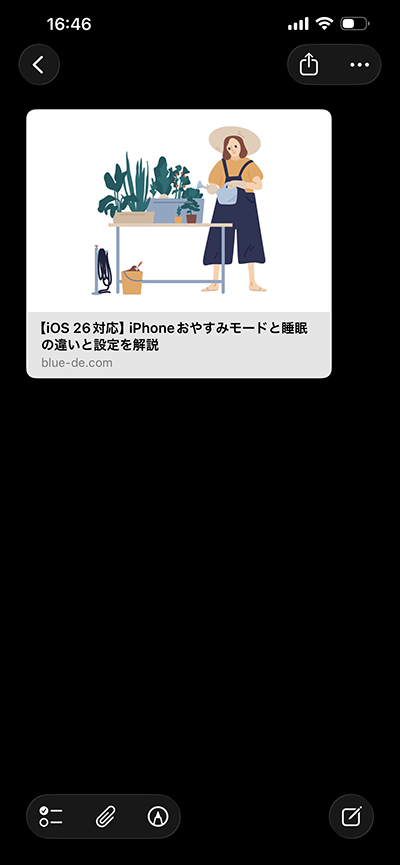
メモアプリのクイックメモのフォルダをタップすると、メモのリンクが保存されているのがわかります。
クイックメモの使い方は、以下の記事で詳しく解説しています。
>> iPhoneの「クイックメモ」と「メモ」の違いと使い方を解説
6. リンクのイメージを小さくする
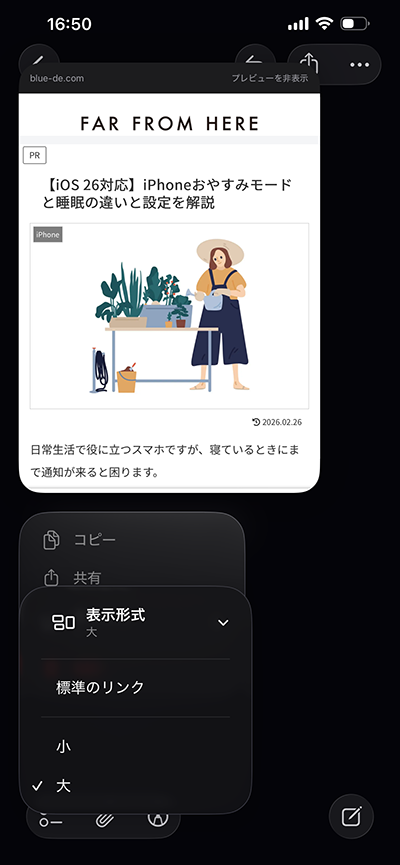
ウェブサイトやマップのリンクをメモへ入れると、イメージ画像付きのリンクが表示されます。
初期設定ではイメージ画像が大きいため、リンクが多くなると邪魔になってきますね。
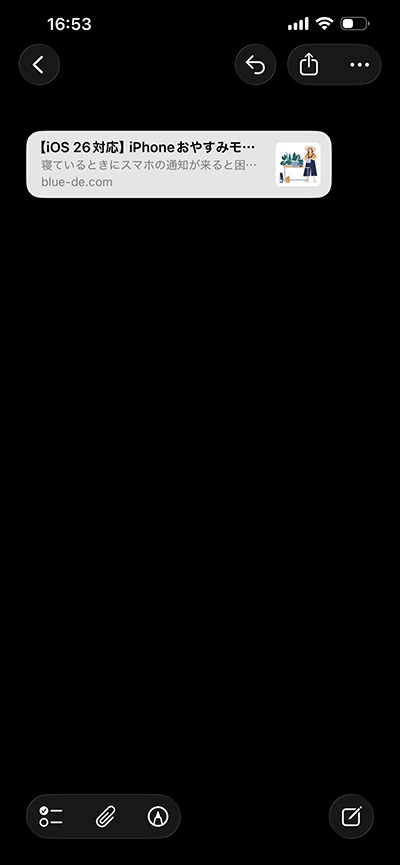
大きくて邪魔なリンク画像は小さくできます。やり方はリンクを長押しして、展開したメニューの「表示形式」から「小」をタップ。
メモのリンク画像が小さくなります。
Kindleでもっとメモを快適に使う!
iPhoneのメモアプリを、ただのメモ書きとして使っているならもったいないです。
この記事でその一部を紹介したように、ノートアプリとして十分な機能が備わっています。
ぼくが執筆したKindleでは、iPhoneのメモアプリの基本・応用の操作方法に加え、「こんな使い方はどうですか」と活用法も提案しています。
「もっとメモアプリを使いこなしたい」と思った方は、ぜひ読んでみてください。
新規は1ヶ月無料の、Kindle Unlimitedの対象作品です。すでにご利用中の方は、追加料金なしでお読みいただけます。